
|
|
相关文章推荐

TabLayout 使用进阶
前言
对于Android开发来说,画页面算是必不可少的,因此你会接触很多不同的UI布局,你需要去绘制出来,在这过程中你已经接触过TabLayout。
正文
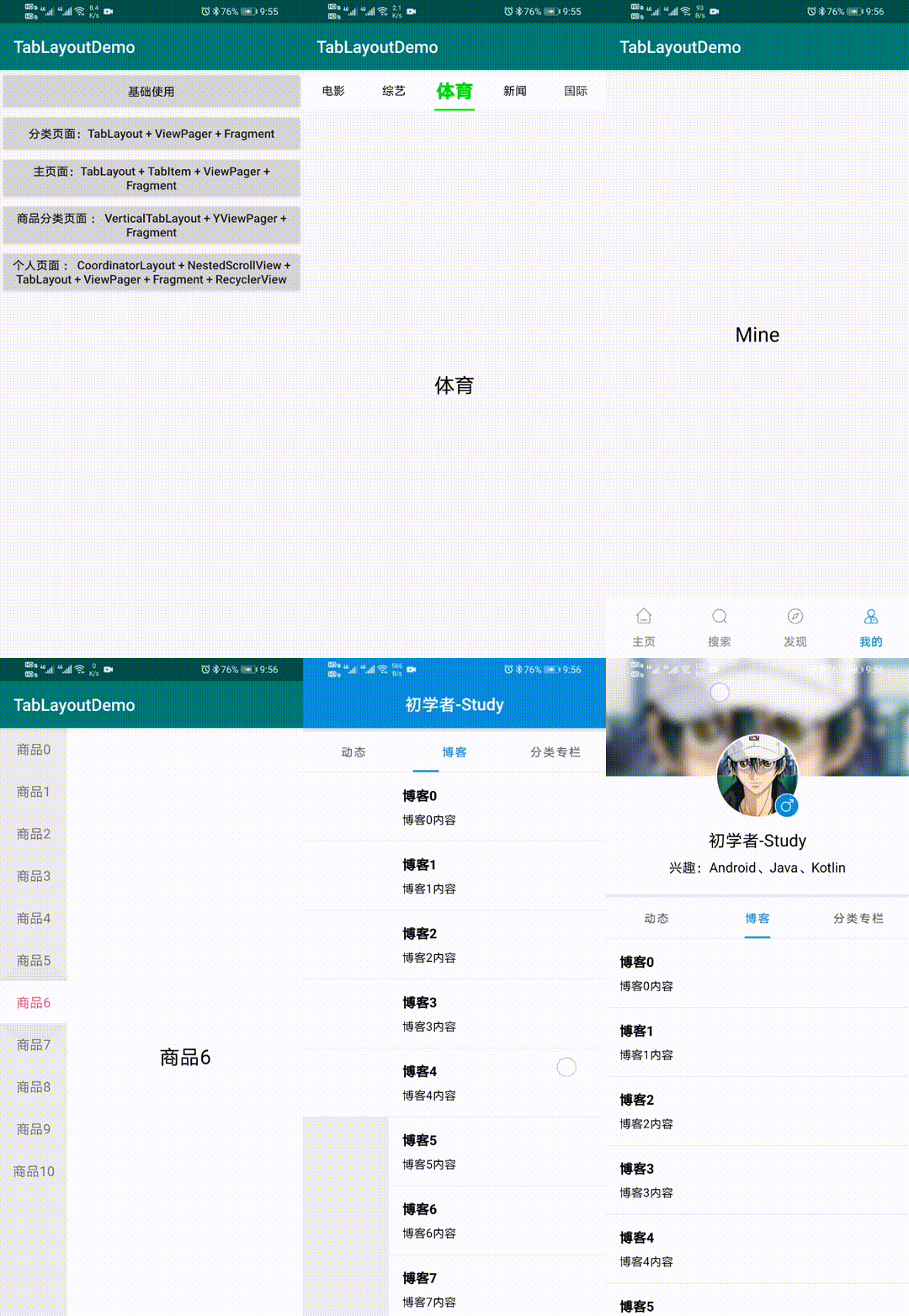
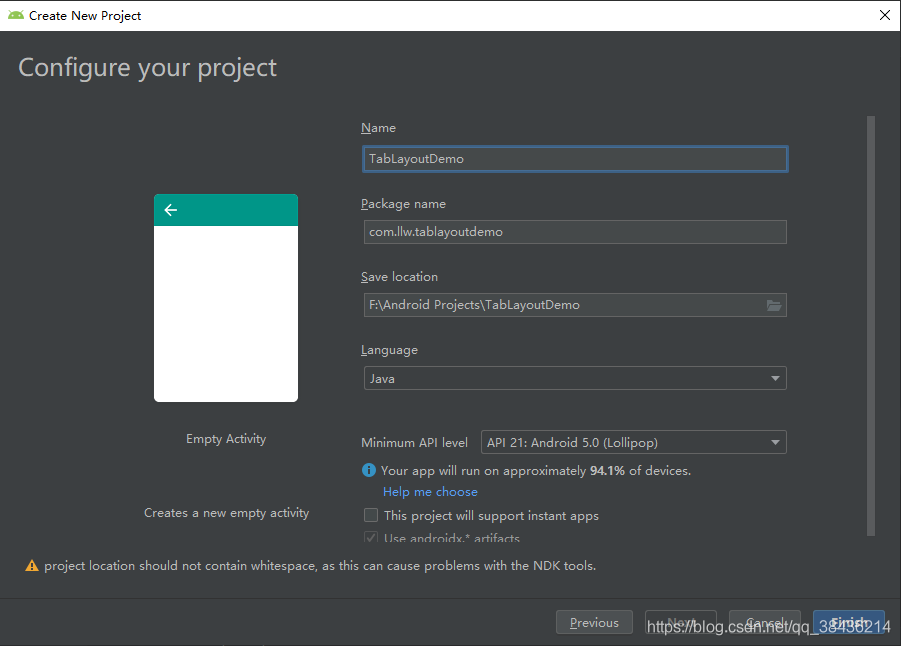
为了方便讲解,我依然是新建一个TabLayoutDemo项目来说明。
一、控件基础使用
首先在现在的版本中,TabLayout已经迁移到androidx下了。因此先在你的app下的build.gradle中的dependencies{}闭包下添加如下依赖:
同样为了方便演示我这里的MainActivity的布局中只放按钮,方便根据不同的使用方式进入不同的页面进行相应的演示。下面修改activity_main.xml。
这个命名就不是很规范,实际中不要这么做,我这样是为了方便演示。
接下来从MainActivity通过点击按钮进入BasicUseActivity。
这里面只有一个TabLayout。回到BasicUseActivity中,使用它。
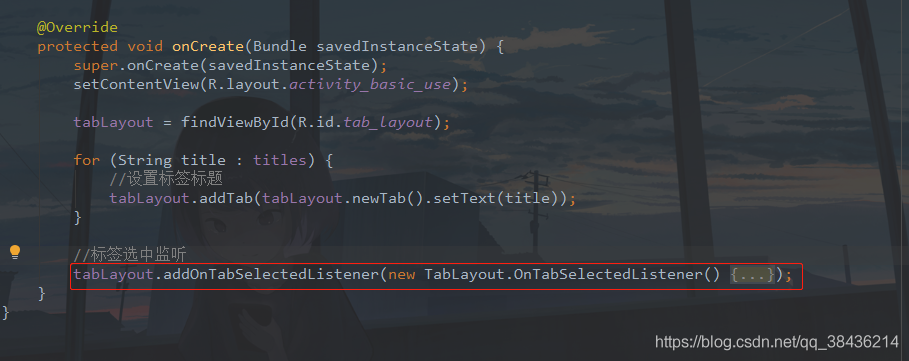
① 设置标题
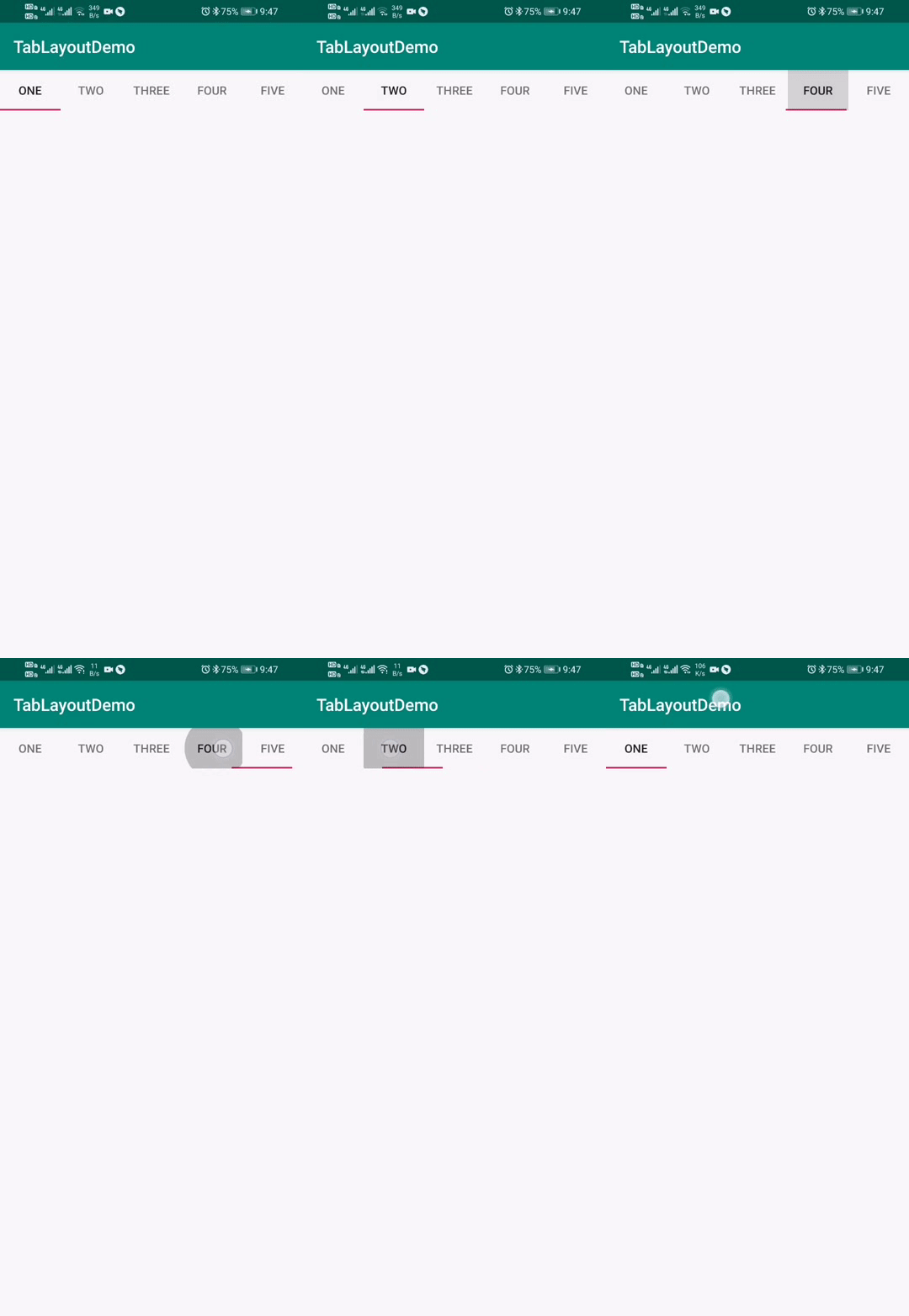
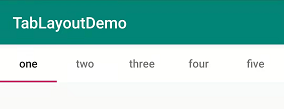
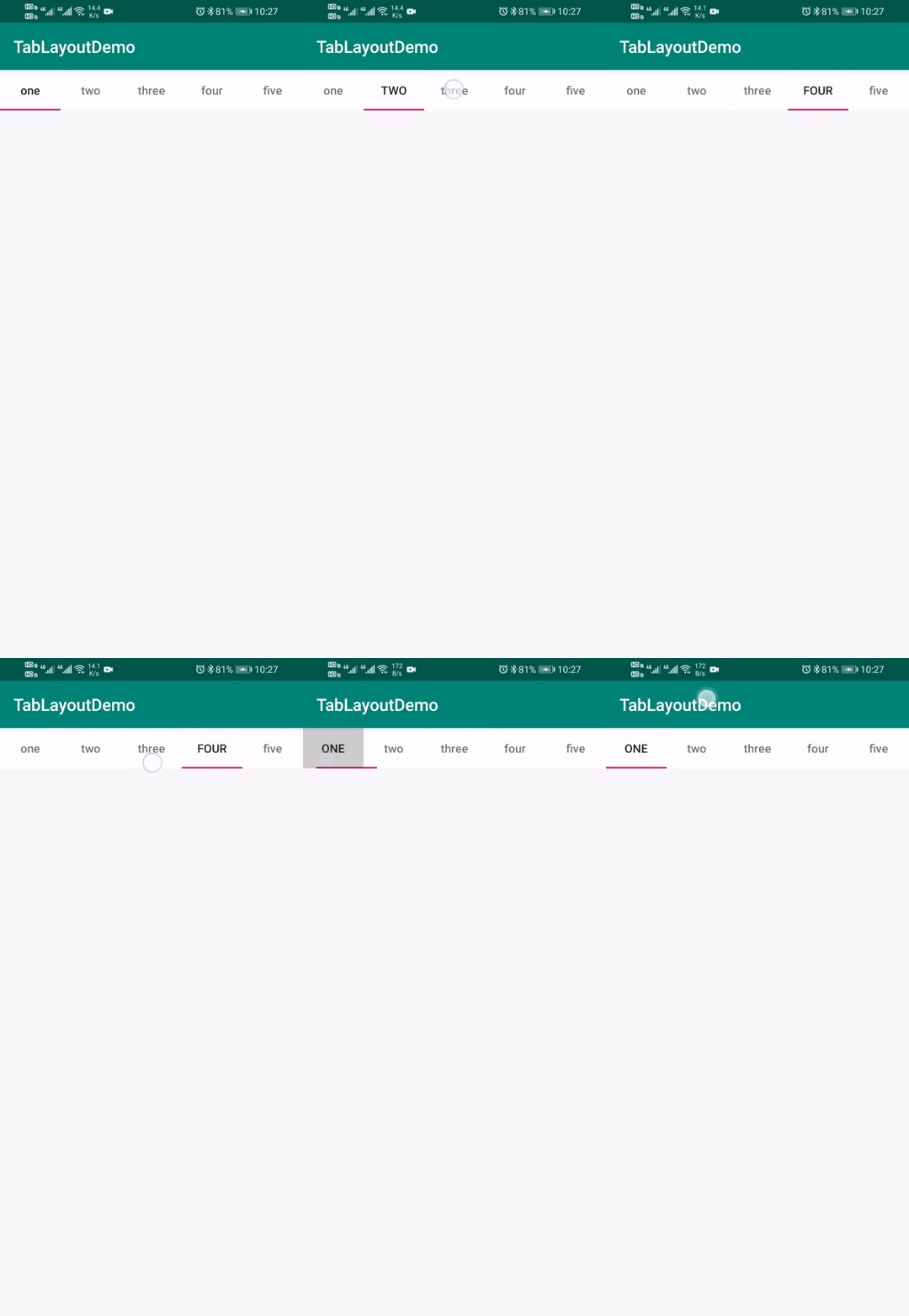
这样标题就设置好了,不过你会看到这个标题我设置的是英文小写,而这运行出来就变成了大写,这个原理有Button是一样的,你只需要将textAllCaps属性设置为false就可以了。
但是你发现这个TabLayout控件中并没有找到这个属性,这可怎么办呢?
设置样式,在你的res → values → styles.xml,在里面增加

② 设置图标


这里你必须保证标题和图标数量一致,否则就会出现数组越界的情况导致程序崩溃。
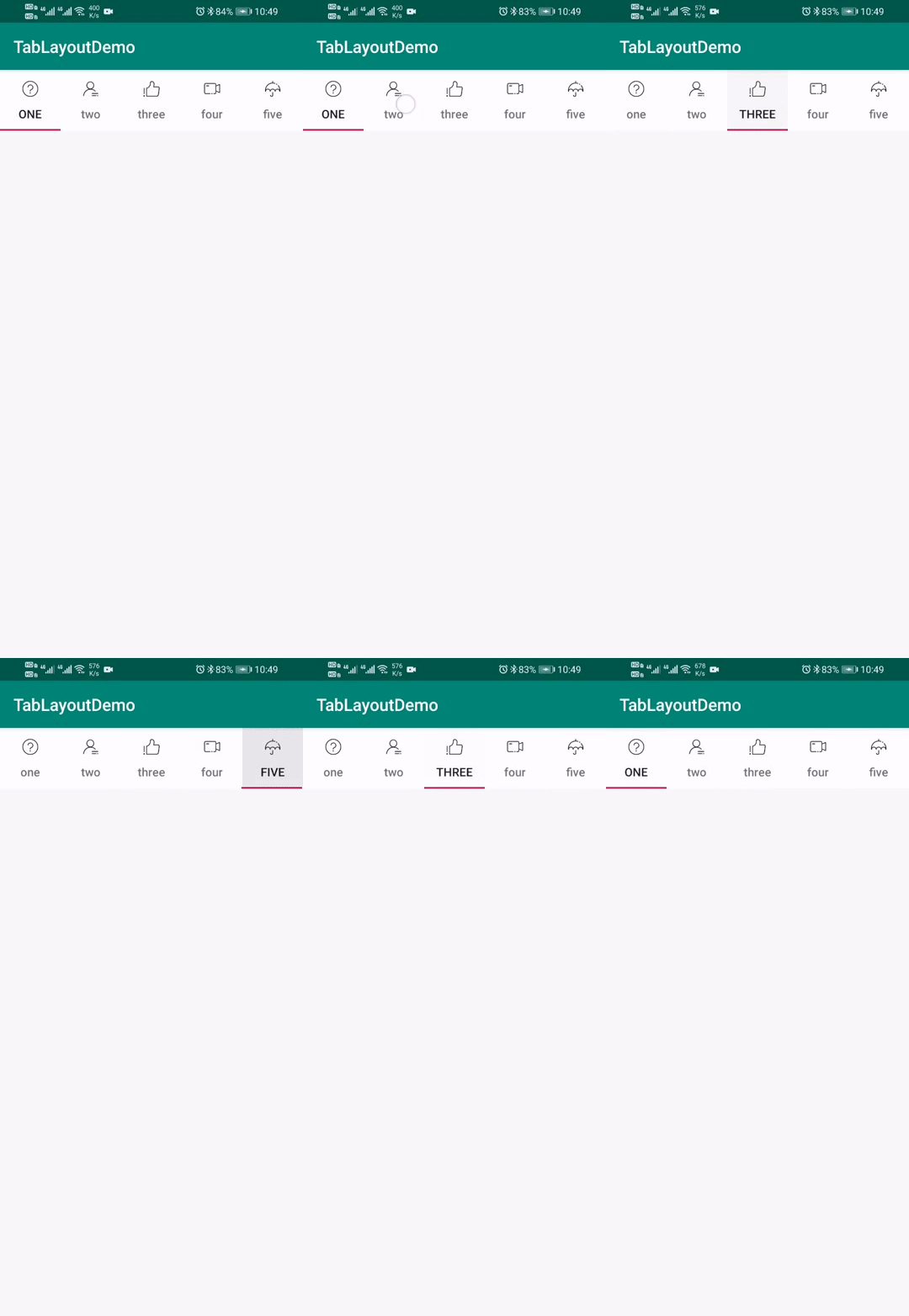
这样看起来是不是很像一些App主页面的底部操作栏了,这个后面我会讲到的,怎么使用TabLayout+ViewPager+ Fragment 打造App主页面。
③ 设置下划线
从上面的图可以看到TabLayout默认是一个下划线的,这个下划线默认的颜色比较的丑,我们修改一下它。
通过
app:tabIndicatorColor="#00FF00"
就可以设置下划线的颜色了00FF00就是原谅绿。爱是一道光,绿到你发慌。
然后再通过
app:tabTextColor="#00FF00"
把标签的文字颜色也改成这个原谅绿,
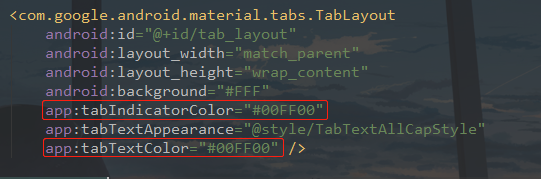
运行看看。
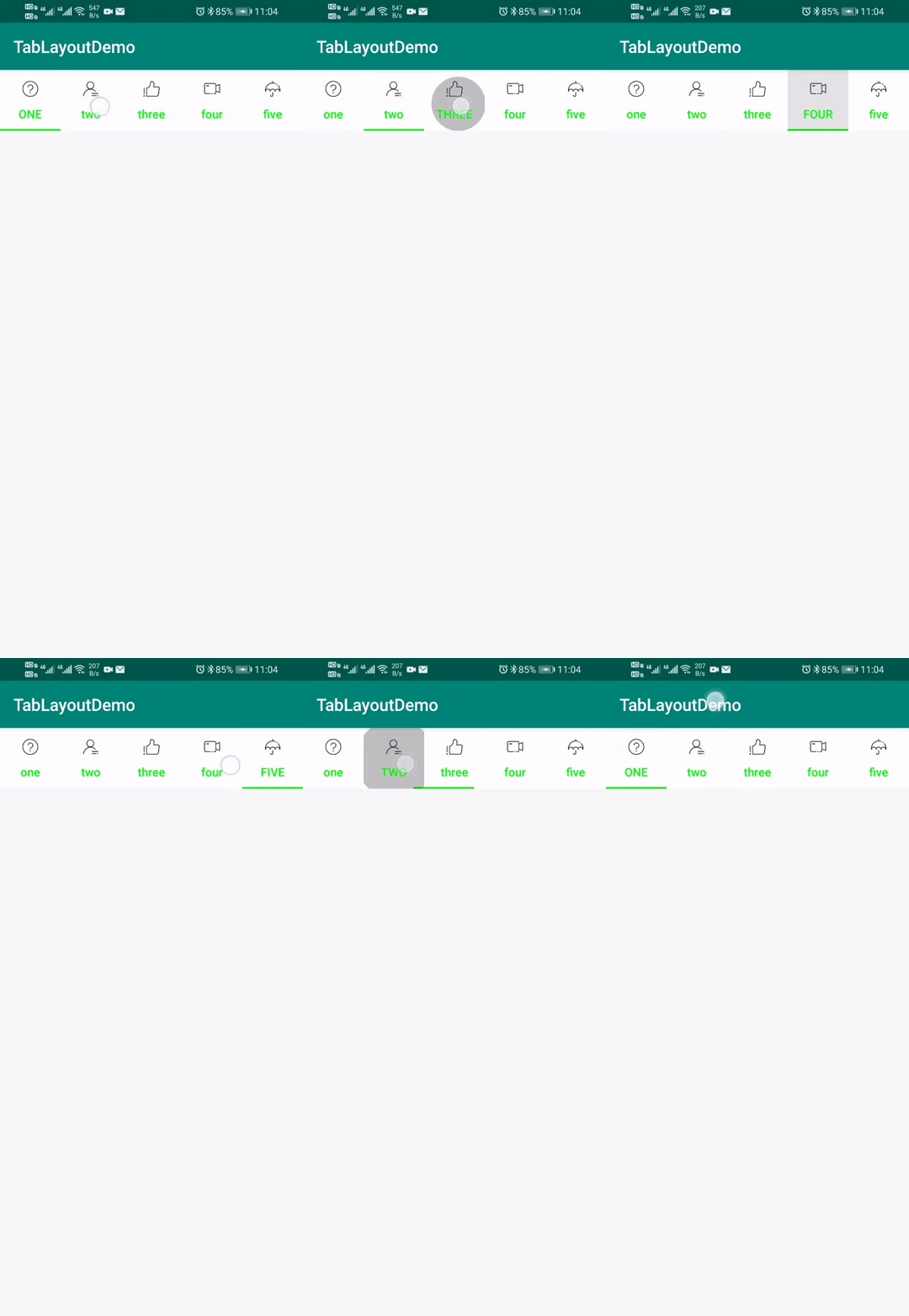
啧啧啧,是不是很环保啊!这个颜色。然后你如果不需要下划线,最简单的办法就是设置透明,
app:tabIndicatorColor="#00000000"
这样设置就看不到下划线了。
当然更多实际需求是修改下划线的长度可以随文字大小改变而改变,这个设置其实也比较的简单,超出你想象之外的简单。
通过
app:tabIndicatorFullWidth="false"
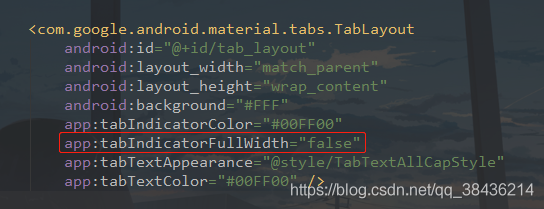
运行一下:
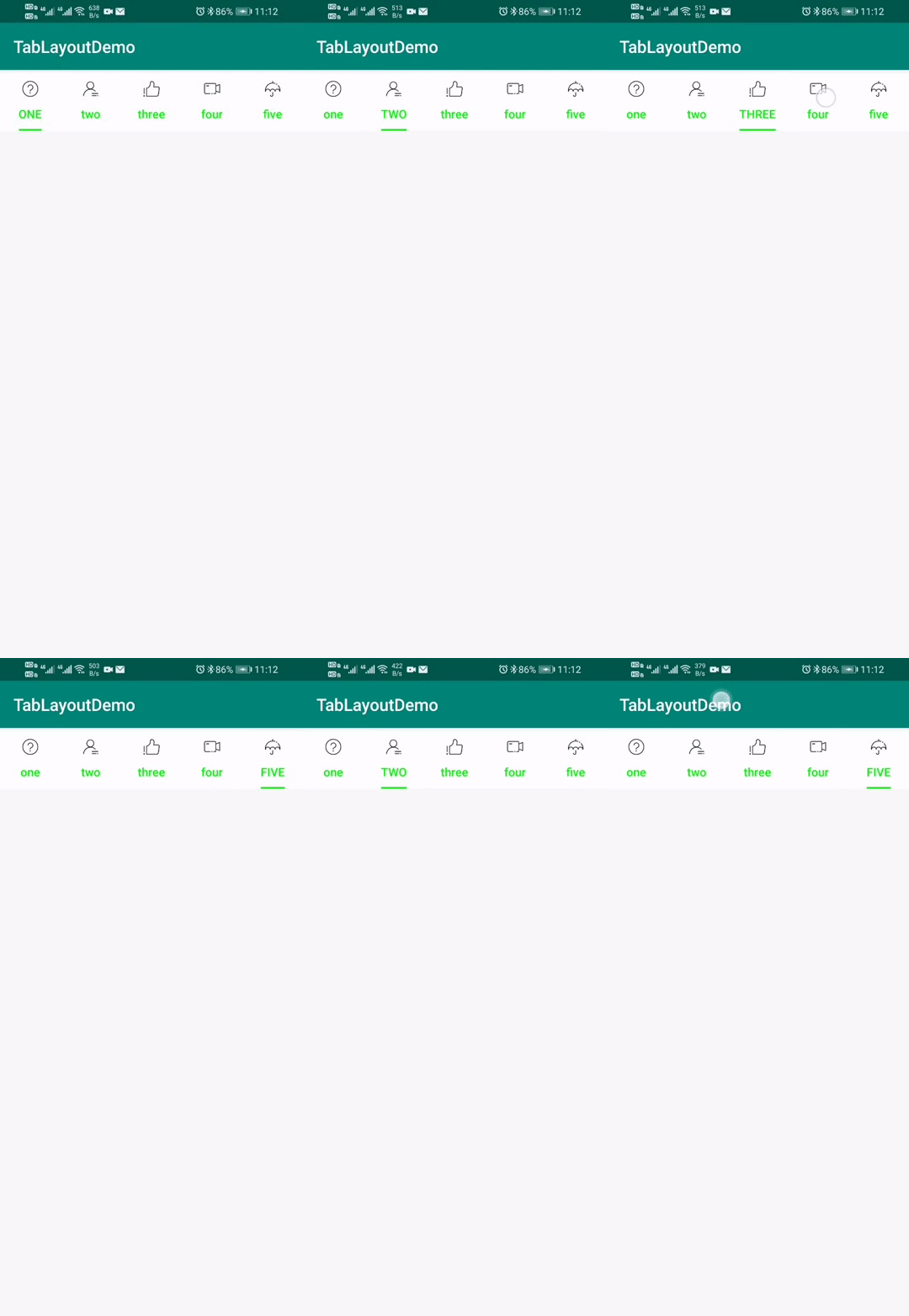
是不是很简单呢?基本上这个就能满足你的需求了,那么这个TabLayout的基本使用就介绍完了,有想要我添加的可以评论区留言哦,否则我就会以为你们都会了。
二、分类页面 (TabLayout + ViewPager + Fragment)
什么是分类页面呢?


可以看到类似与这种的都可以称之为分类页面,当然这是我的个人看法,我没有见过什么世面,浅显的这么认为。那么这样的页面看起来不错,但是怎么去入手呢?
分析一下可能就是TabLayout + ViewPager + Fragment构成的,这三个组合在写分类页面和App主页面时稍有不同,文中都会讲到的,莫急。
为了更好的演示,我还是会新建一个Activity,在com.llw.tablayoutdemo下新建一个mode2包,该包下新建ClassificationActivity,布局activity_classification.xml,布局代码:
<?xml version="1.0" encoding="utf-8"?>
<LinearLayout xmlns:android="http://schemas.android.com/apk/res/android"
xmlns:app="http://schemas.android.com/apk/res-auto"
xmlns:tools="http://schemas.android.com/tools"
android:layout_width="match_parent"
android:layout_height="match_parent"
android:orientation="vertical"
tools:context=".mode2.ClassificationActivity">
<com.google.android.material.tabs.TabLayout
android:id="@+id/tab_layout"
android:layout_width="match_parent"
android:layout_height="wrap_content"
android:background="#FFF"
app:tabIndicatorColor="#00FF00"
app:tabIndicatorFullWidth="false"
app:tabMode="scrollable"
app:tabRippleColor="#00000000"
app:tabSelectedTextColor="#00FF00"
app:tabTextColor="#000" />
<androidx.viewpager.widget.ViewPager
android:id="@+id/view_pager"
android:layout_width="match_parent"
android:layout_height="match_parent"/>
</LinearLayout>
还差Fragment了,假设当前的Activity是要做视频的分类,有类别如下:电视剧、电影、综艺、体育、新闻、国际这六项。那么我们就需要建6个Fragment,这个些fragment同样放在mode2包下。分别是
① 创建Fragment
我这么实在的博主现在可不多了,这么多余的代码我都给贴出来了。
② Fragment适配器
现在Fragment的就写好了。下面写一个适配器,在com.llw.tablayoutdemo下新建一个adapter包,该包下新建一个BasicFragmentAdapter,里面的代码如下:
推荐文章