2.
选择创建新虚拟机,下一页
3.
名称可随意填写,兼容性一般选择默认即可,客户机操作系统系列:选择Linux,
客户机操作系统版本:其他4.xliunx(64位)配置完成后,下一页。
4.
存储这里随便选即可,下一页
5.
删除硬盘后,在删除SCSI控制器、以及没有用的CD/DVD驱动器
6.
删除完成后是这样子的,内存和CPU可以根据自己的需求进行随便分配,然后点击下一页
7.到这里我们点击完成,虚拟机配置和创建工作就已经做的差不多了,
8.
点击存储,找到我们创建的群辉配置文件的目录,点击上载,上传我们群辉的引导文件。
注意:这里要说明一下,ESXi的引导文件一共有两个,只上传一个是不会显示的,两个文件上传完毕后会合成一个VMDK文件,如果上传完两个文件后,发现只有一个文件说明是正常的。
上传完成后的显示状态
9.
我们点击刚刚创建好的群辉虚拟机,右键,点击编辑设置
10.
点击添加硬盘,选择现有硬盘,选择刚刚上传的VMDK文件
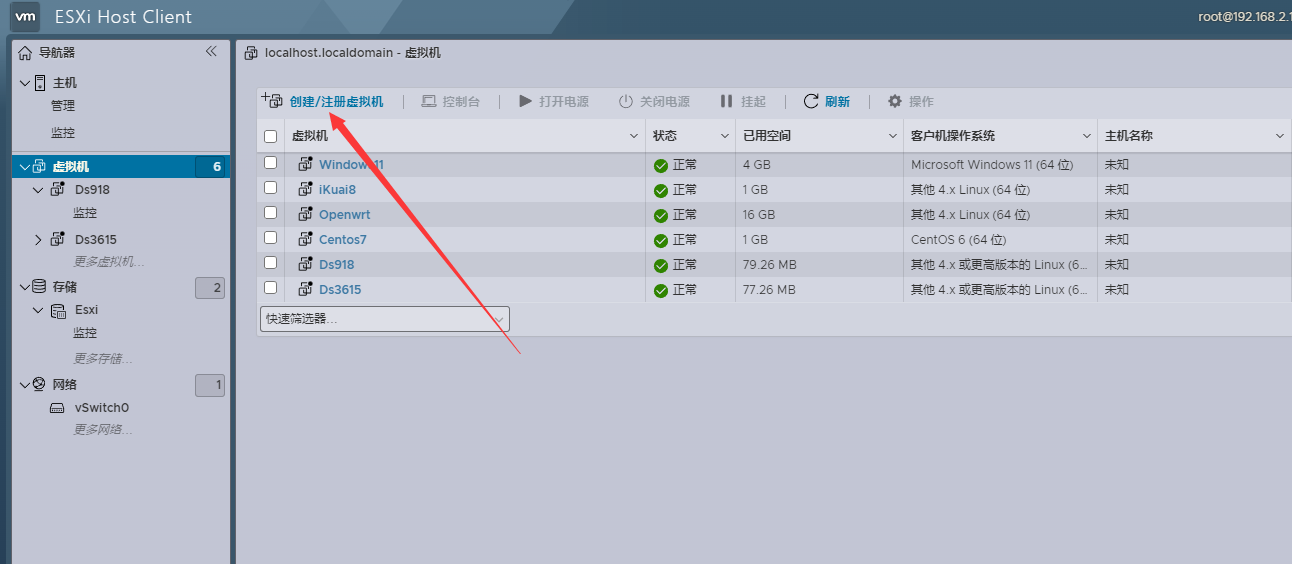
1.点击创建虚拟机,
2.
选择从OVF或者OVA文件部署虚拟机,我这里OVF使用的是6.7版本创建的,支持6.7-8.0版本的ESXi,6.7以下的可能会导入失败无法使用,建议使用上面的手动创建的方式安装
3.
输入虚拟机的名称可以随意输入,然后把下载的OVF模板文件导入进去
4.
选择自己的存储路径
5.
这里提示缺少所需的磁盘映像可以忽略,不影响导入,点击完成
6.
我们点击虚拟机,编辑,添加一块硬盘,也可以添加直通盘,进行系统安装
7.
配置完成后即可开启电源,到这里出现以下黑色Dos界面
就说明已经正常启动成功,使用群辉助手搜索群辉设备安装系统即可使用,群辉系统的安装教程不在做赘述。
如果出现创建或者导入成功启动后无法搜到到设备的情况请按照以下说明自查:
1.检查自己的CPU版本,918不支持4代以下的CPU建议使用DS3622版本
2.虚拟机
“标准虚拟交换机”的安全选项,把默认的“拒绝”都修改成“接受”
3.修改网卡为E1000e
4.还没想到仔细看以上三条!
DSM虚拟机配置文件打包,包含918+和3622两个7.X版本的配置文件、引导、vof、系统pat包:
123网盘:
https://www.123pan.com/s/HEl8Vv-pbeHh
百度网盘:
https://pan.baidu.com/s/1ocef29XNg8D9NApkVmpETg?pwd=6sii
提取码:(6sii)
阿里网盘:
https://www.aliyundrive.com/s/JYAuB2hirRF
微云网盘:
https://share.weiyun.com/tzS9wWMs
微信网盘:
https://drive.weixin.qq.com/s?k=AIIA1QdUAAsvD4rZmO
天翼网盘:
https://cloud.189.cn/t/UVrANb6Jr6by
访问码: (fc9b)
和彩云盘:
https://caiyun.139.com/m/i?0W5Cs0FB0DHMy
提取码:(vyCQ)
迅雷网盘:
https://pan.xunlei.com/s/VNANCm87GsNXFB2odd_F0Ex4A1?pwd=t6dx
提取码:(t6dx)
ESXi8.0镜像下载地址:
https://pan.baidu.com/s/1tDXJ5zf17cDY0llwMhLq1A?pwd=3z8d
提取码:3z8d
https://www.123pan.com/s/HEl8Vv-MieHh
本教程旨在体验群晖的功能,建议您购买正版群晖。
--------------------------------------------------分割线--------------------------------------------------
所需文件下载地址:
链接:https://pan.baidu.com/s/1YiUGNoghLd_kRoS7BecAwA
提取码:w3pj
--------------------------------------------------分割线-
在装
虚拟机
时大多数只提供了引导文件,装在
虚拟机
时还需要自己制作引导的虚拟磁盘并且还得自己去下载对应版本的系统文件,于是乎自己把转换好和下载的系统文件打包好,用得到的直接拿去用吧,在VM12和VM15两个版本中亲测可用!
包内三个文件:
synoboot.img是原始的引导文件
synoboot.vhd是
虚拟机
用的引导文件,VM添加浏览虚拟磁盘的时候文件类型选择“ *.* ”即可直接附加,无需转换格式
DSM_DS918_23824.pat是系统
安装
文件,由于文件太大不上去,内附了官方下载地址,自己去下载
虚拟机
安装
注意:
1.添加现有磁盘synoboot.vhd做为启动盘
2.加一个不小于8gb的虚拟硬盘
安装
系统
3.新建一个大点的虚拟盘做数据
建议都用SATA格式,scsi不能用于引导盘
ESXi
是VMware公司推出的一款虚拟化操作系统,可以在一台物理
服务器
上运行多个
虚拟机
。
ESXi
8.0
和
ESXi
7.0是两个不同版本的
ESXi
,它们之间的区别主要体现在以下几个方面:
1. 硬件支持:
ESXi
8.0
增加了对新一代硬件的支持,包括最新的处理器、网络适配器和存储设备。
2. 安全性:
ESXi
8.0
引入了许多新的安全性特性,包括支持硬件加速的AES-NI加密、安全引导和加密
虚拟机
等。
3. 性能:
ESXi
8.0
在性能方面有一些改进,包括更快的存储I/O操作和更高的网络吞吐量。
4. 管理:
ESXi
8.0
增加了一些新的管理特性,包括新的自动化API和简化的管理界面。
5. 可靠性:
ESXi
8.0
在可靠性方面做了一些改进,包括增强的存储容错和更快的
虚拟机
恢复。
总的来说,
ESXi
8.0
相比
ESXi
7.0在多方面都有所改进和增强,更好地适应了现代物理硬件和虚拟化工作负载的需求。用户可以根据自己的需求选择使用不同版本的
ESXi
,并利用其强大的功能构建高效的虚拟化环境。


