



掌阅电子书安装第三方应用详细教程


一、安装思路
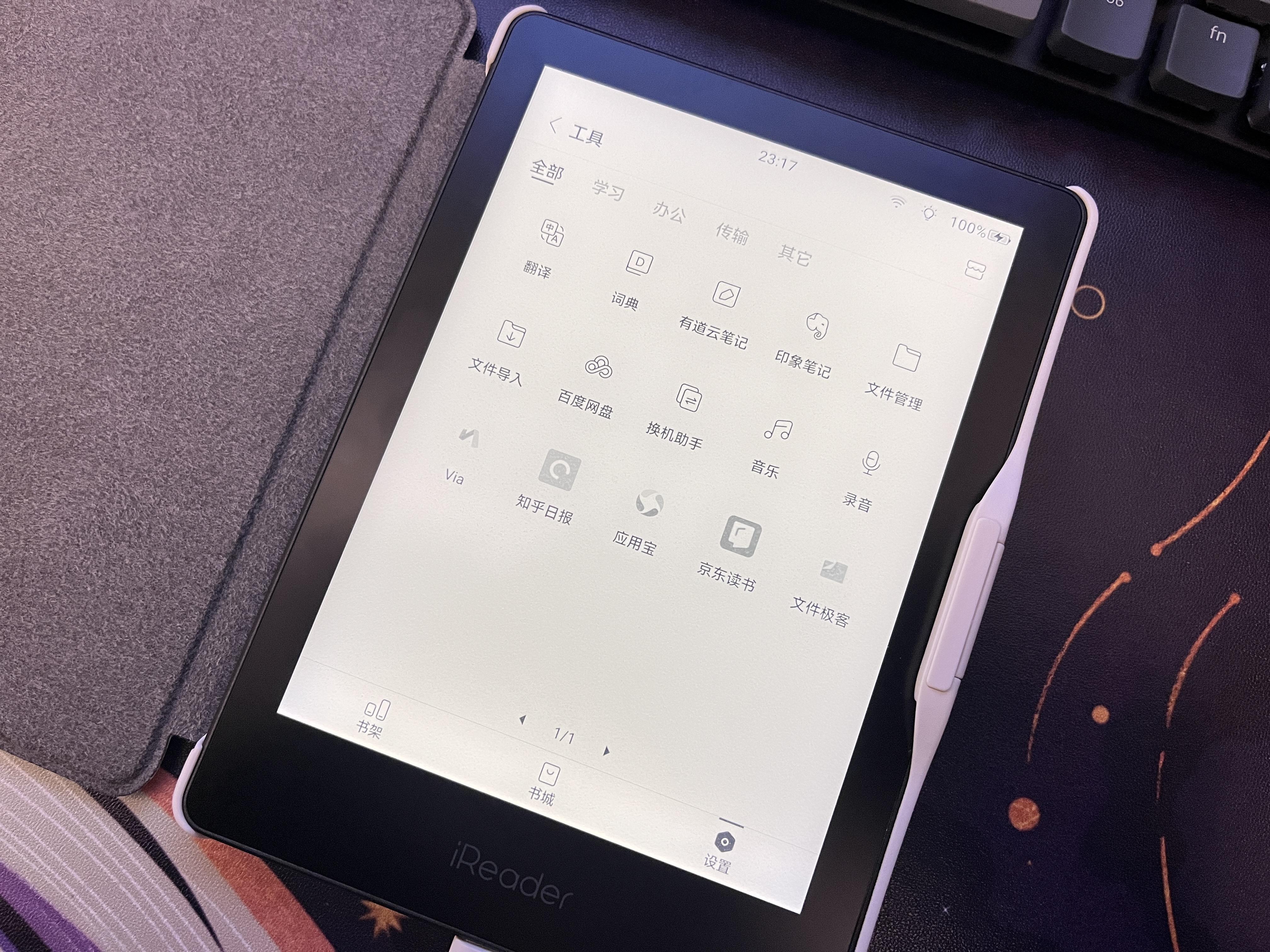
首次安装推荐——应用管理类APP:文件极客/ER文件管理(该应用设置里面——开启应用安装权限后,就可以用导入apk的方法安装任意apk文件了);
然后安装推荐——via轻量级浏览器,也可以安装腾讯的“应用宝”APP;(这些应用,同样需要用“应用管理”类的APP,来逐个授权浏览器、第三方商店有存储和安装的权限);
只要完成这两个APP的安装和开启权限,那么你就可以享受应用自由的快乐,不过痛苦也并存着——比如,大多数应用安装后使用卡顿的问题,打字按触缓慢。

二、详细操作步骤
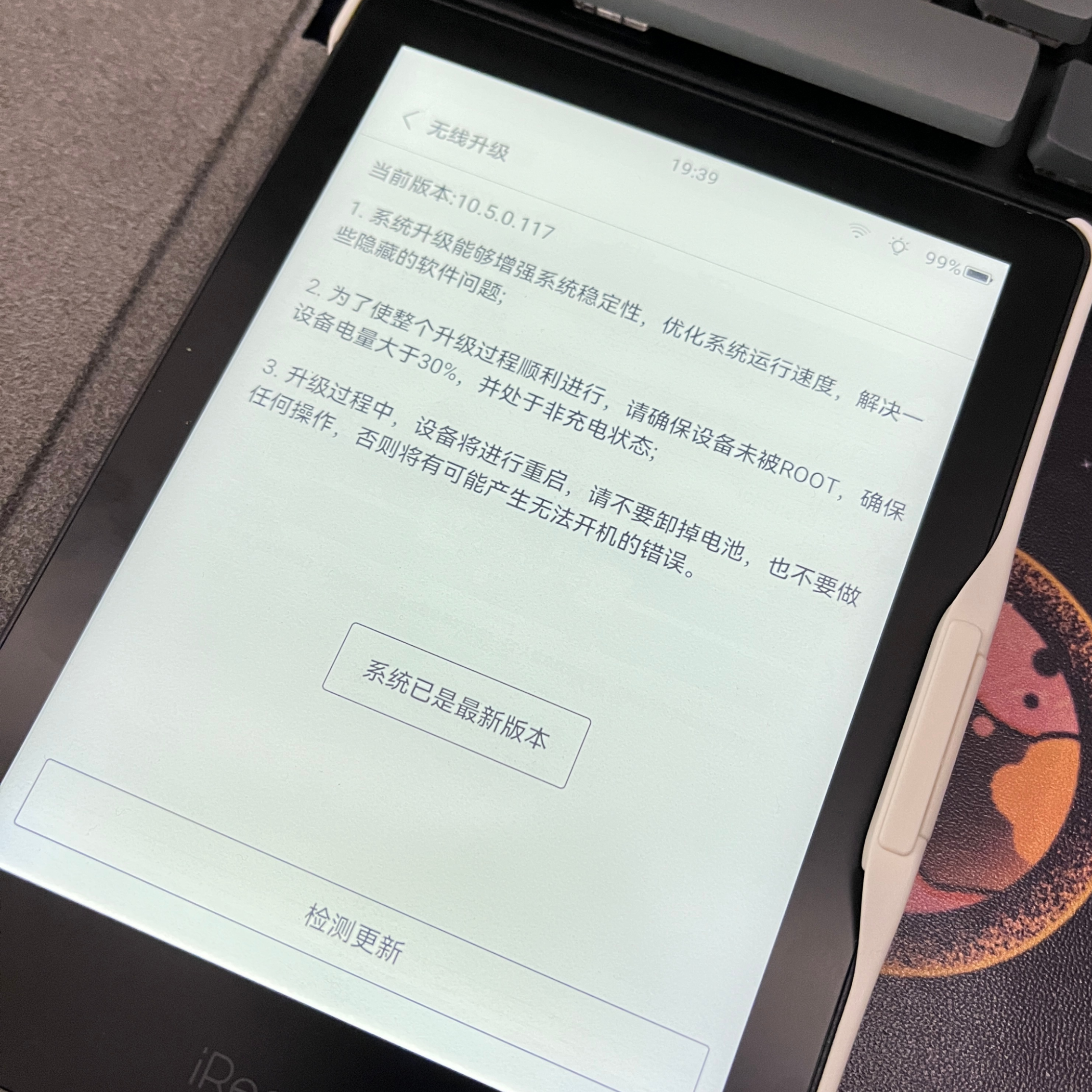
第一步: 将【掌阅】连接windows电脑,然后电脑下载腾讯应用宝,或者360软件管家,从里面找几款,低于30M文件大小的apk应用,目的是安装排序比微信读书的安装文件要小(关键词:文件,管理)必须有卸载应用程序的功能,这样就可以在权限设置里面,开启安装第三方应用的权限了,可以多找几个一起放进去,能装哪个就自动成功了。下文也会详细讲到!
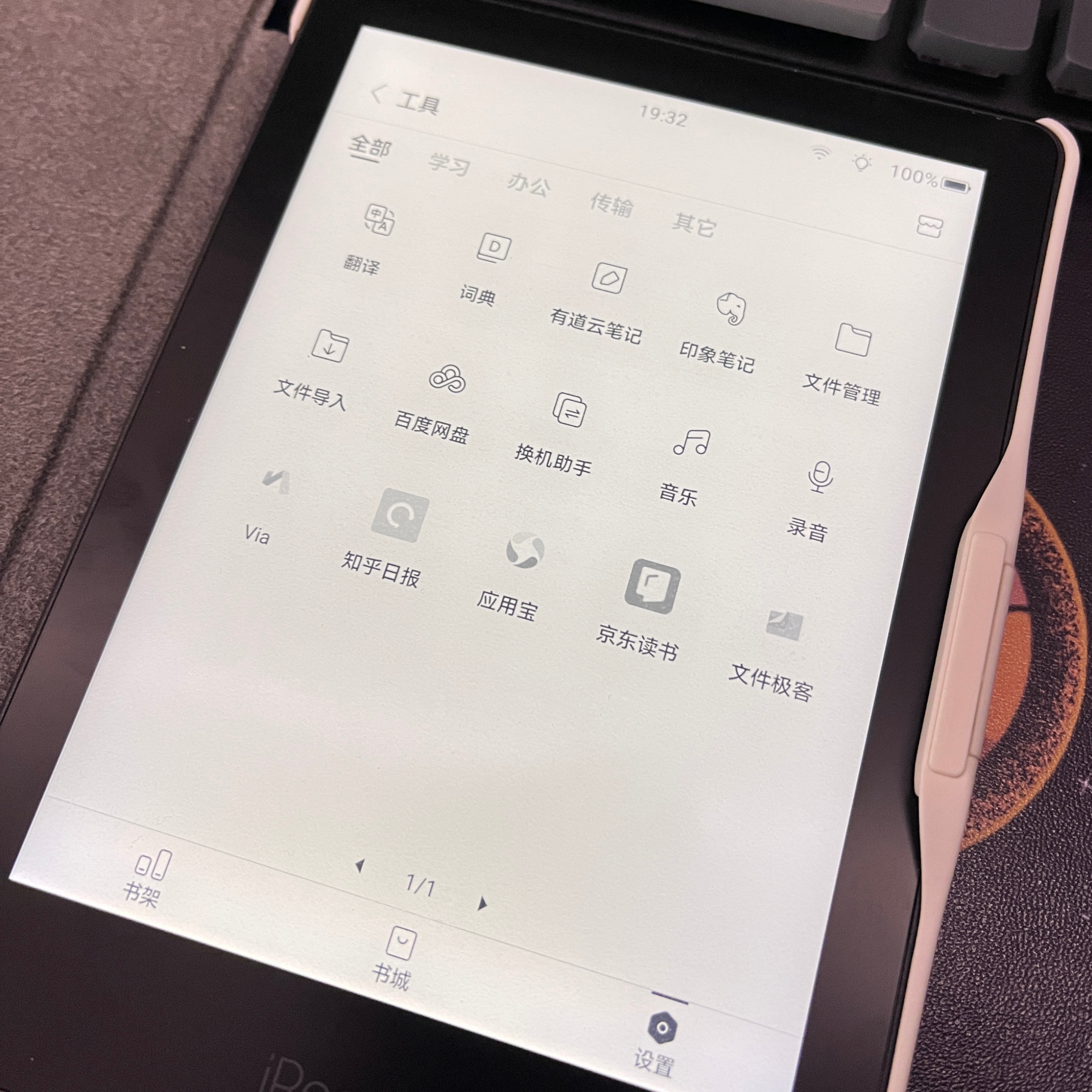
第二步: 打开【掌阅】设置——工具——点击右上角商店图标(点击“微信读书”下载按钮,然后再次点击“进度条”以“暂停”,这一步是自动生成第三步用到的文件夹必要的操作);
第三步: 找到【电脑】:“此电脑\Light2 Pro\内部共享存储空间\iReader\app\com.tencent.weread.eink”这个文件夹位置,将《安装文件包》内的,apk文件复制到这个文件夹里面。看不到就重启一下设备,或者自行新建。
第四步: 回到【掌阅】操作,点击微信读书“继续下载”,直到安装完成,回到“工具”页面,导入的应用就安装完成了,返回商店内,微信读书还是“下载状态"。
提示:如果安装的软件是“微信读书”,长按图标卸载,更换其它的安装包,重新执行上述操作。
以上步骤:初心是提权!提权!提权!

三、注意事项
1. 安装第二个软件时,你会发现“com.tencent.weread.eink”内还有微信读书apk,安装成功的那个apk文件自动删除了。记得把”微信读书“安装包删除掉,重新再导入一个想要安装的apk文件,也可以一次性导入,重复点按暂停、安装微信读书;
2. APK安装包——尽量选择“小众的”应用安装包,因为官方屏蔽掉了很多热门的APK,所以好多热门应用这种方法安装不了;
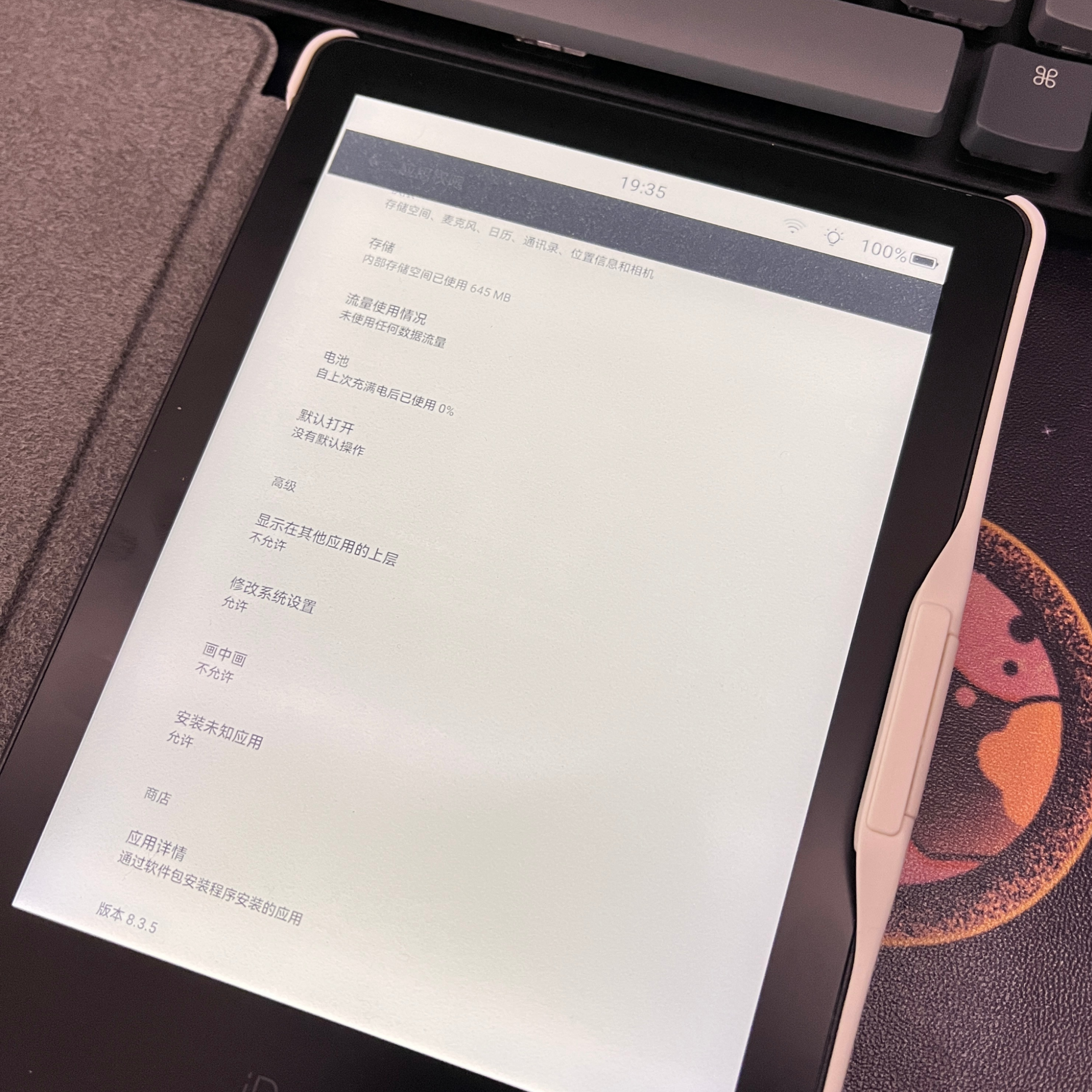
3. 首次安装一定要安装一个“应用管理”类型的APP,用来授予应用安装的权限,这样就可以授权“浏览器、应用商店”能够成功下载,或者安装apk文件了;
4. 有了“应用管理”app,首先从该app里面找到设置里面的相关权限,开启一下此应用的安装权限,然后将想要安装的apk文件,通过电脑文件直接导入的形式“拷贝”到【掌阅】里,导入地址可以放到这个文件夹“此电脑\Light2 Pro\内部共享存储空间\Download”,没有的可以自己新建。(ps:内部共享存储空间——是掌阅系统的根目录);这个“应用管理”app,有了安装权限,就可以通过该APP的文件夹查找功能,找到导入的“apk”文件,点击直接安装。

四、分享——免费电子书下载地址
zhelper search 配置小工具 (具体使用方法可自行知乎搜索)
我的个人阅读书单(现有104本,我是做平面设计的,内有少部分相关设计类书籍,可忽略查阅~主要为畅销类的书籍为多,持续更新中~)
阿里云盘备份链接
提取码: 3zh6 (点击链接保存,或者复制本段内容,打开「阿里云盘」APP)。
写在文章末尾
由于本人只有一台light2 pro,故此教程是否适用于其它掌阅设备未知。如您亲测有效,望留言回复结果及测试设备型号、系统版本。