本文整理了我在移动开发中遇到的一些问题,并分享解决方案。
1. 获取设备的真实开发分辨率(逻辑分辨率)
最近查了好多关于移动端适配的资料,把人都看懵了,收获了一堆名词:
CSS像素、物理分辨率、逻辑分辨率、设备像素比、PPI、DPI、DPR、DIP、Viewport
其实,对于开发来说,只需要了解三个概念。
-
物理分辨率,就是设备上标称的分辨率。
-
逻辑分辨率,开发时所用的分辨率。
-
设备像素比,物理分辨率和逻辑分辨率之比。
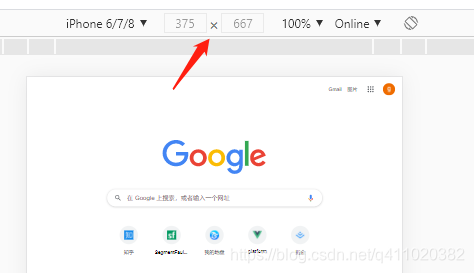
例如 iphone 6,它的物理分辨率是
750 x 1334
,逻辑分辨率是
375 x 667
,设备像素比是 2(
750 / 375
)。打开 chrome 控制台,切换到 device toolbar, 选择 iphone 6 设备就能看到它的逻辑分辨率。
平时所说的 UI 设计稿 2 倍图、3 倍图。这个倍就是指设备像素比。例如设计稿是 2 倍图,里面的字体是 24 px,那我们用
24 / 2
就可以得出开发要用的像素为 12 px。
苹果设备大多都能查到它的逻辑分辨率是多少。但安卓设备不是,所以需要使用其他手段。
知道物理分辨率
如果你知道物理分辨率,那可以通过
window.devicePixelRatio
获取设备像素比。然后再通过公式得出逻辑分辨率。
逻辑分辨率 = 物理分辨率 / 设备像素比
例如 PC 上的设备像素比就是 1。
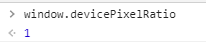
开发 PC 页面是很简单的,设计稿上的像素是多少,开发就写多少。
什么都不知道
即使你连物理分辨率都不知道,那也不要紧,一样有办法能得到设备的逻辑分辨率。
在页面建立一个刚好铺满全屏的 div 元素,然后获取它的宽高,这个宽高就是该设备的逻辑分辨率。
.test-div {
	position: fixed;
	left: 0;
	top: 0;
	width: 100vw;
	height: 100vh;
	background: red;
document.querySelector('test-div').clientWidth // 宽
document.querySelector('test-div').clientHeight // 高
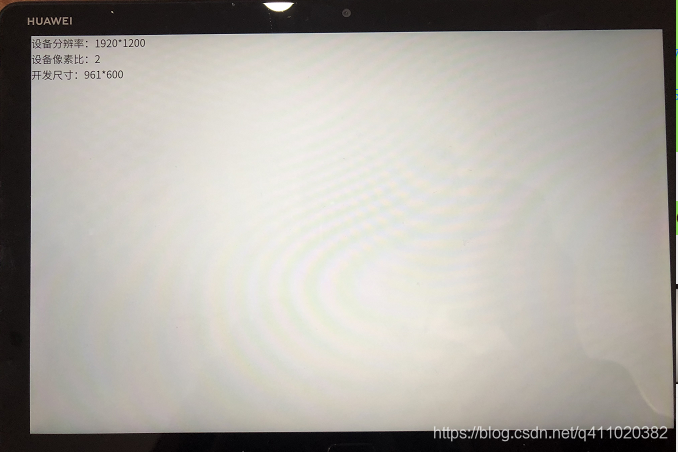
刚好我手上有一个华为 m5 平板和华为 m5pro 平板,大小分别为 10.1 寸和 10.8 寸,用这种方法获取到它们的逻辑分辨率分别为
960 x 600
、
1024 x 640
。
如图所示(华为 m5):
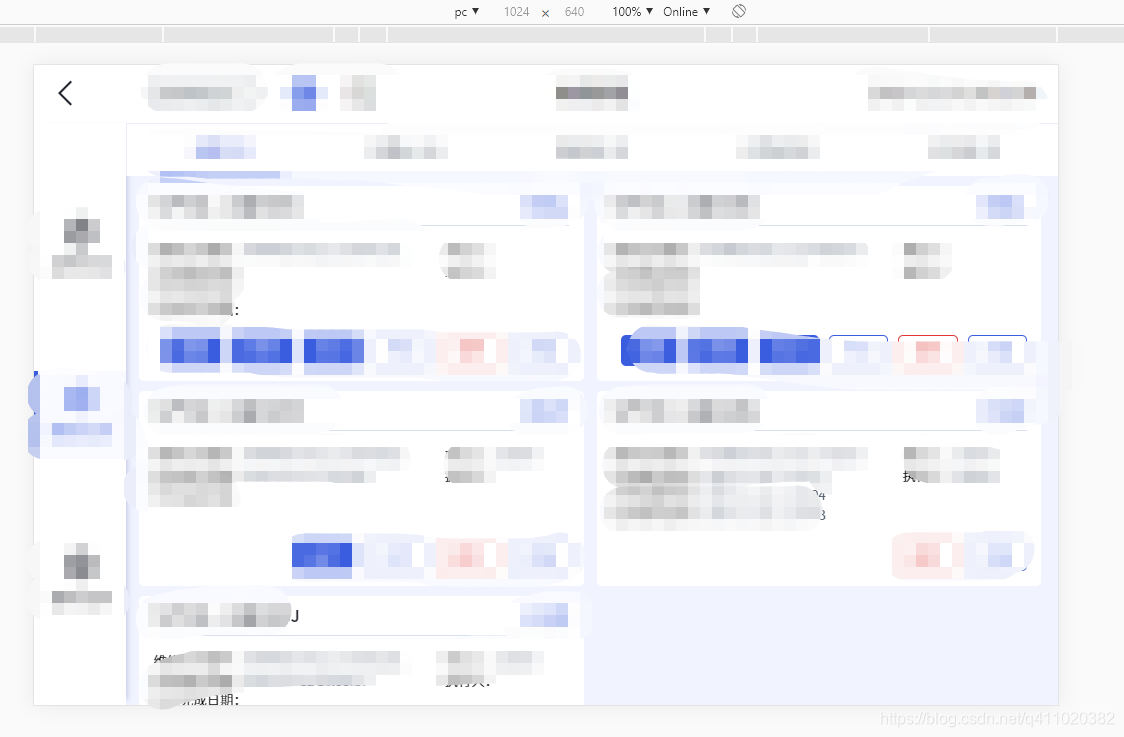
为了证明推断是正确的,我拿了一个专门在 m5pro 上使用的 app 放在 chrome 上运行(模拟该设备的逻辑分辨率),完美适配。
为什么不使用
window.screen.width
或
window.screen.height
来获取逻辑分辨率呢?请看 MDN 的解释:
注意,该属性返回的高度值并不是全部对浏览器窗口可用。小工具(Widgets),如任务栏或其他特殊的程序窗口,可能会减少浏览器窗口和其他应用程序能够利用的空间。
也就是说,返回来的高度有一部分可能会被其他程序占用。
PS
:如果 app 在移动设备上不需要全屏展示,那么在 chrome 上模拟设备大小时要减去设备状态栏的高度。
2. 页面适配
在 css 中有很多相对长度,其中常用的有 em、rem、vw、vh 等,在小程序上还有 rpx。不管是 rem、vw 还是 rpx,都是跟屏幕宽度有关的。用这些计量单位开发的页面,不一定能兼容所有的移动端设备。
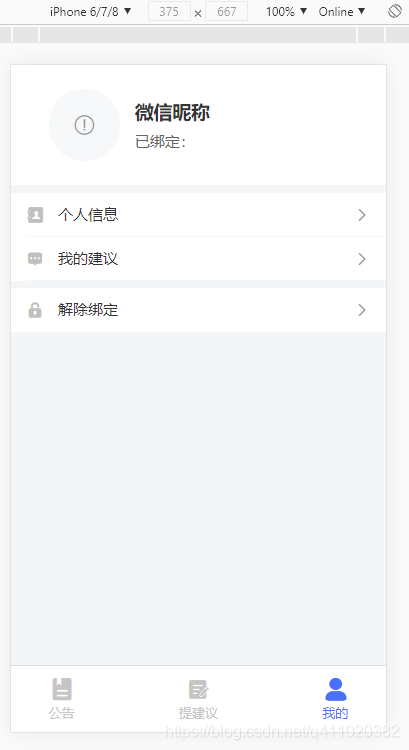
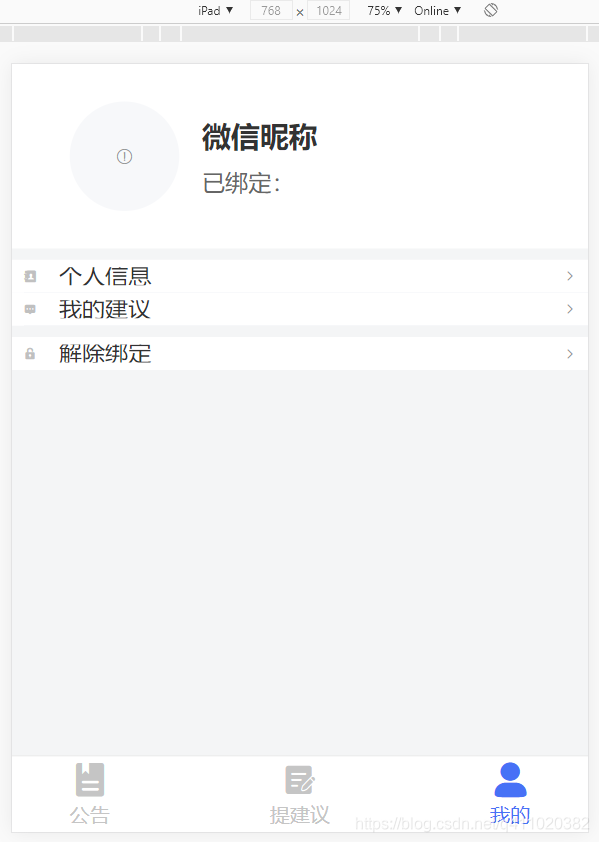
例如完美适配 iphone 6 的页面,在平板上就可能会出现样式问题。
适配 iphone 的页面
:
放到平板下就乱了
:
为此,有些网站做成了具有多套样式的自适应网站。例如用手机、平板、PC 访问的网站样式是不一样的。不过这种网站维护起来工作量很大,也很繁琐。而且现在手机与手机之间的差异也很大,需要写很多
@media
来解决适配的问题。
一个可行的解决方案
我觉得有一个比较可行的解决方案,对于适配多种移动设备有一定的帮助。
那就是
整体布局使用 vw、百分比 % 作为计量单位,内容样式上使用 px 作为计量单位
。
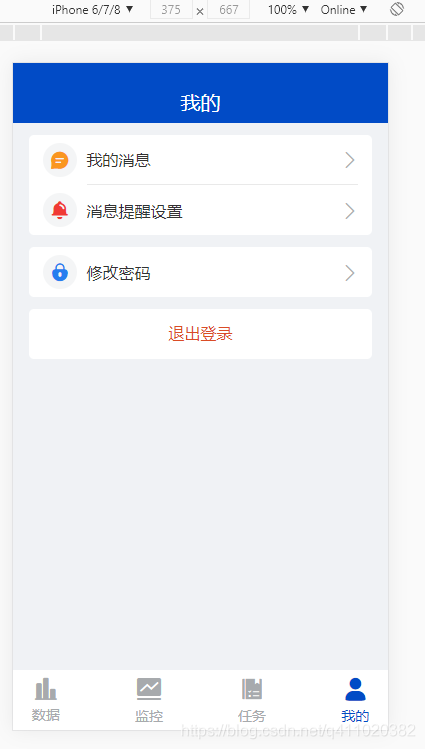
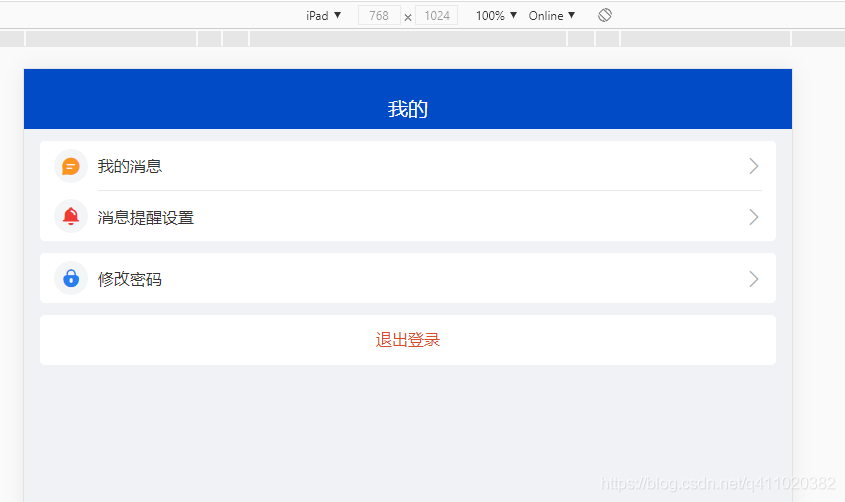
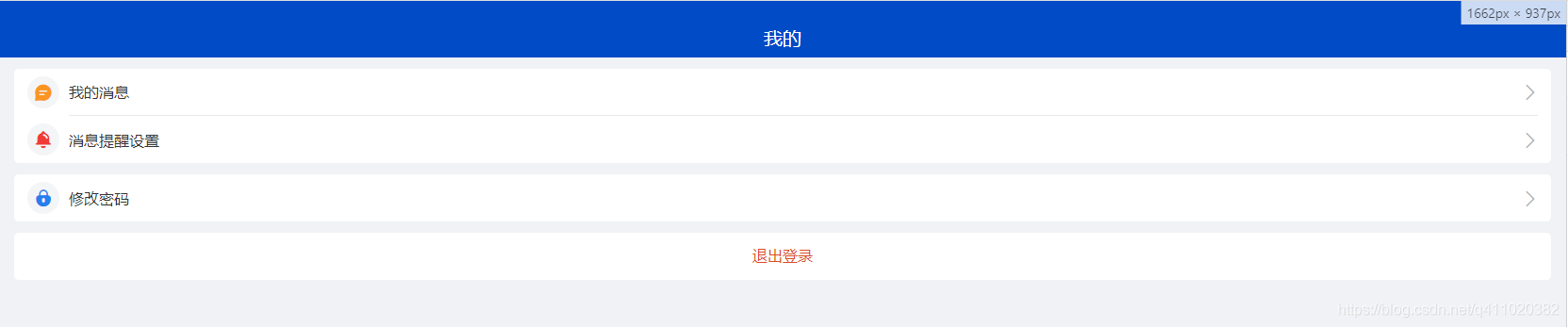
从上面三个图可以看到,用 px 来做内容样式的计量单位,是可以适配多端的。即使为移动端设备写的网站,放到 PC 下也能适配。
这种解决方案就是简单方便,一劳永逸。目前我所开发过的移动端项目都是用的这种解决方案,暂时还未遇到适配上的问题。
而且这样写还有一个好处,就是
更大的屏幕可以看到更多的内容,而不是看到更大的内容
。例如在手机端下,一行只能显示 x 个字,要是内容超出屏幕就得用省略号代替。如果换成平板,可能就能把内容完整的显示出来。
其他解决方案
还有一个解决方案是在这个
网站
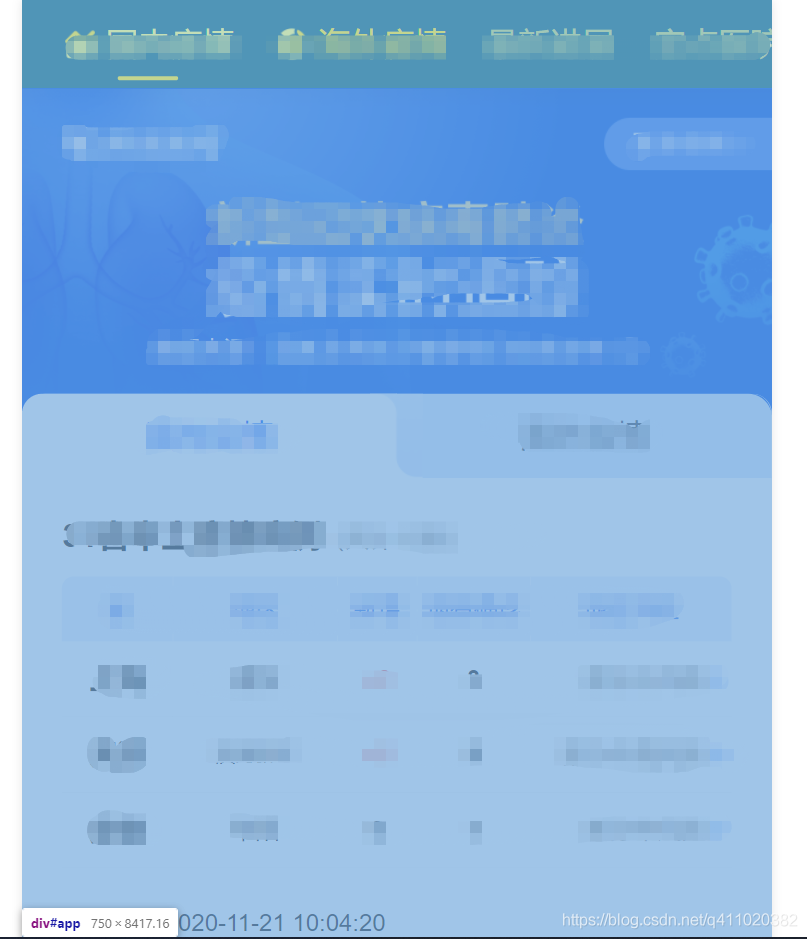
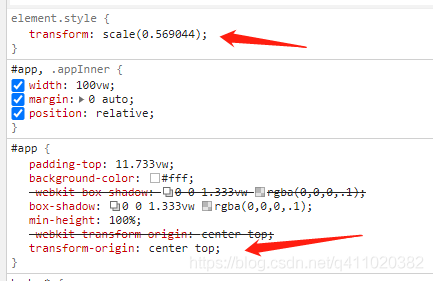
发现的。这个网站整体布局和内容都是使用 vw 作为计量单位,在移动端上没什么问题。但在 PC 端下,它使用了
scale
属性。也就是说,当检测到你的设备是 PC 时,它会使用
scale
将网站进行缩小,最大宽度固定在
750px
。这样,即使内容样式使用 vw 作为计量单位,也不会出现样式错乱的问题。
栅格化布局
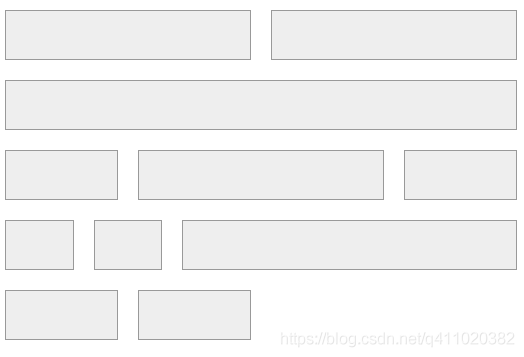
在某些情况下,可以使用栅格化布局。例如当页面分辨率较大时,采取三列布局;当页面分辨率较小时,采用两列布局。
<div class="container">
		<div class="col col-md-4 col-sm-6"></div>
		<div class="col col-md-4 col-sm-6"></div>
		<div class="col col-md-4 col-sm-12"></div>
		<div class="col col-md-3 col-sm-3"></div>
		<div class="col col-md-6 col-sm-6"></div>
		<div class="col col-md-3 col-sm-3"></div>
		<div class="col col-md-1 col-sm-2"></div>
		<div class="col col-md-1 col-sm-2"></div>
		<div class="col col-md-2 col-sm-8"></div>
		<div class="col col-md-2 col-sm-3"></div>
		<div class="col col-md-6 col-sm-3"></div>
分辨率较大时的页面
:

分辨率较小时的页面
:
如果你对栅格化原理不太了解,建议阅读我的另一篇文章
栅格化系统的原理以及实现
。
尽量使用移动端专用的 UI 组件库
PC 端的 UI 组件库在移动端上会有很多样式问题,如非必要,不要使用。
freeCodeCamp 是捐助者支持的 501(c)(3) 条款下具有免税资格的慈善组织(税号:82-0779546)。
我们的使命:帮助人们免费学习编程。我们通过创建成千上万的视频、文章和交互式编程课程——所有内容向公众免费开放——来实现这一目标。学员在世界各地自发成立数千个 freeCodeCamp 学习小组。
所有给 freeCodeCamp 的捐款都将用于我们的教育项目,购买服务器和其他服务,以及聘用员工。
你可以
点击此处免税捐款
。
about:blank 是什么意思
打开 .dat 文件
Node 最新版本
反恶意软件服务
Windows10 产品密钥
Git 切换分支
AppData 文件夹
Windows 10 屏幕亮度
JSON 注释
MongoDB Atlas 教程
Python 字符串转数字
Git 命令
更新 NPM 依赖
谷歌恐龙游戏
CSS 使用 SVG 图片
Python 获取时间
Git Clone 指定分支
JS 字符串反转
React 个人作品网站
媒体查询范围


