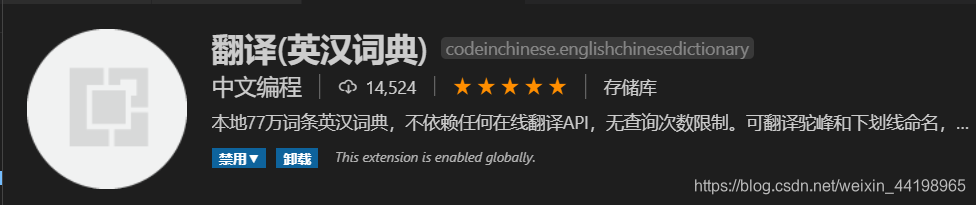
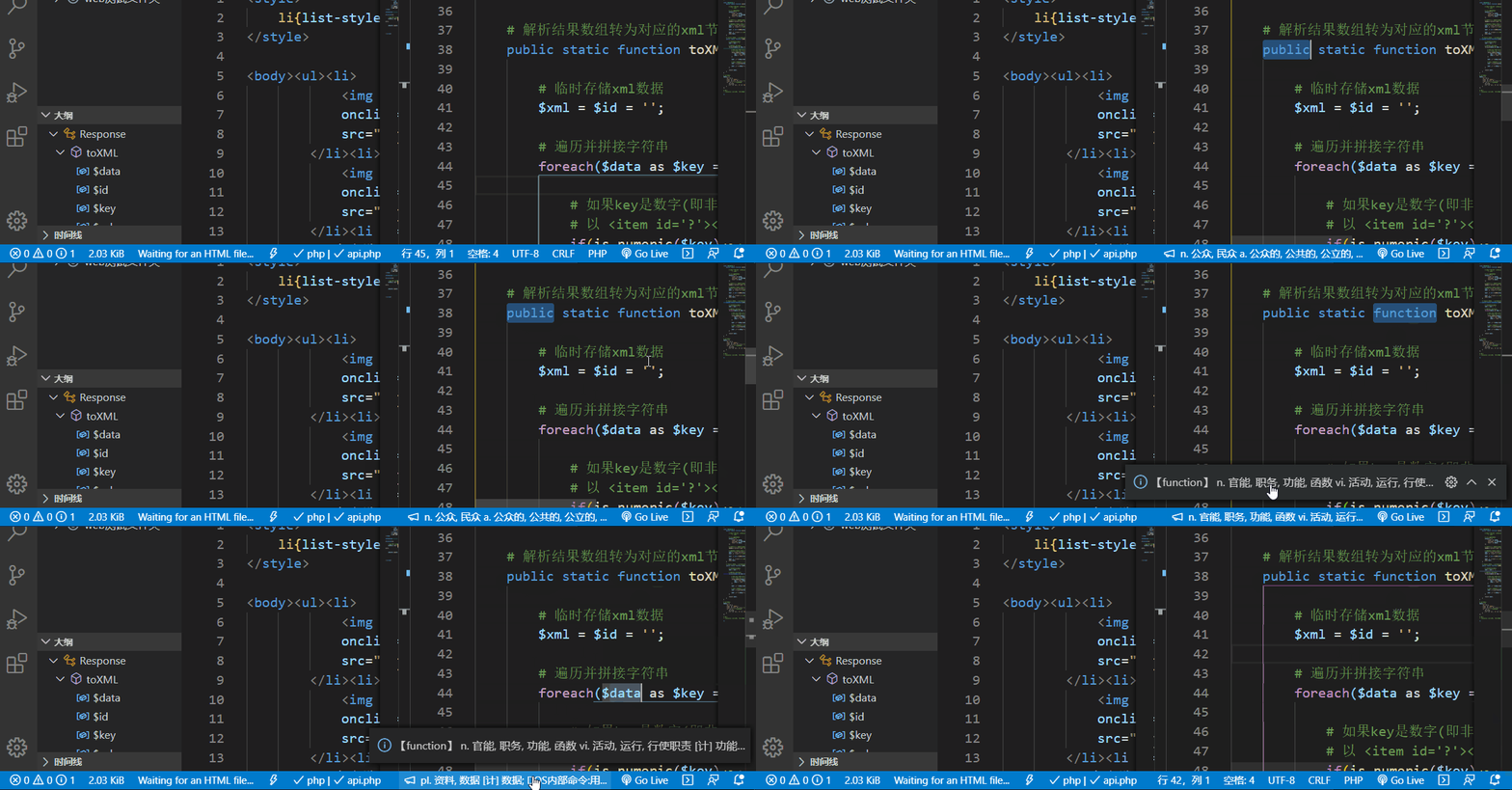
有些英语不是很好的同学,遇到一些陌生的英文单词时都会打开百度或其他网页来搜索,每次搜索都非常麻烦,其实 VScode 中有一款插件,它可以帮助我们 选中后翻译

VScode 搜索: 翻译(英汉词典) ,如下图所示:
在这里插入图片描述
安装后重启 VScode 即可。

选中英文单词 → 右下角显示中文
在这里插入图片描述

前言有些英语不是很好的同学,遇到一些陌生的英文单词时都会打开百度或其他网页来搜索,每次搜索都非常麻烦,其实 VScode 中有一款插件,它可以帮助我们 选中后翻译 。安装VScode 搜索:翻译(英汉词典) ,如下图所示:安装后重启 VScode 即可。使用方法选中英文单词 → 右下角显示中文... 但是如果用户并不熟习注释的语言,会带来理解困难。本 插件 使用Google 翻译 API 翻译 VSCode 的编程语言的注释。 识别代码中注释部分,不干扰阅读。支持不同语言,单行,多行注释 支持用户字符串与变量 翻译 ,支持驼峰细分 选择区域 翻译 -划词 翻译 翻译 并替换选择内容 公布最后一次 翻译 区域命令 多国语言支持 状态栏快速配置目标语言 英文(美国) 简体 中文 zh-CN 繁体 中文 zh-TW 保加利亚语 葡萄牙语(巴西) pt-br 合并多行注释(源语言只支持 英语 ) 3.在出现的搜索框里输入:Files.autoGuessEncoding,按回车键确定,并把这个选项勾上即可。 4.返回到刚刚所查看的程序界面,发现乱码消失, 中文 注释可以正常显示
VS Code 是一款非常流行的轻量级代码编辑器,广泛用于各种编程语言的开发。在编写代码时,很多人都喜欢在代码中添加注释,以便更好地理解代码的含义和功能。而 VS Code 提供了一种功能,可以将代码中的英文注释 翻译 中文 ,方便不太熟悉英文的开发者使用。 要使用这个功能,需要首先安装一个名为「Translator」的 插件 。安装完 后,可以通过在代码中选中一个 英语 注释,然后按下「Ctrl+Shift+P」并输入「Translate selection」来 翻译 该注释。 翻译 结果将会显示在编辑器的状态栏上。 需要注意的是,这个功能并不是百分百准确的,有些语句可能会 翻译 得不太准确或不完整。因此,建议在使用时多参照其他资料,或者结合自己的理解来对 翻译 结果进行判断和调整。
Vue3 - [最强] 超详细 Element Plus 组件库主题颜色进行 “统一全局“ 替换,将默认的蓝色主题色更换为其他自定义颜色,覆盖原来的主题色改为自己的颜色(完美解决主题色不生效、没反应) 小绿53514: 老哥就你这篇可以 表情包 linux安装配置Mysql详细步骤 可能环境有问题 Vue3 - 解决报错 node:internal/errors:464 ErrorCaptureStackTrace(err);Error Error [ERR_MODULE_NOT_FOUND] 街尾杂货店&: 解我一大难题 Windows - Intel(R) Wireless-AC 9462 该设备无法启动(代码 10)笔记本网卡出现感叹号无法连 wifi 解决方案 一会就行 不用太长 JavaScript - Vue / React / Uniapp 通用字符串加密解密功能函数,对写入 localStorage 缓存的数据进行加密和解密防止明文显示(写入浏览器缓存的时候将数据加密) Vue3 - [最强] 超详细 Element Plus 组件库主题颜色进行 “统一全局“ 替换,将默认的蓝色主题色更换为其他自定义颜色,覆盖原来的主题色改为自己的颜色(完美解决主题色不生效、没反应) Vue3 - 超详细最新 wangEditor V5 富文本编辑器安装引入及使用教程,提供工具栏配置、基础富文本功能、API使用示例教程等(新手小白快速引入并植入到项目中)