这16个Excel函数,帮你完成90%的数据统计工作

在日常工作中,数据统计是工作中最重要的一部分。今天把Excel中最常用的 统计函数 整理了出来,共16个。为了方便大家理解,选取的全是贴近应用的示例。
数据统计是数据分析的重要组成部分,有统计才会有下一步的分析。但是如果仅仅只是掌握了这16个函数,还不能算是入门数据分析。要想全面的学习数据分析,建议大家还是学习一下知乎知学堂官方出品的数据分析训练营,是入门数据分析非常全面的课程。感兴趣的小伙伴,点击卡片即可了解和报名!
1、Count 函数
作用 :统计 数字 的个数
示例 :使用公式生成A列的序号
=COUNT(A$1:A1)+1
注:大小不一的合并单元格填充公式,要使用Ctrl+Enter完成。
2、Counta函数
作用:统计非空单元格个数
示例 :下表D:F列中,如果填充“完成”大于1个,则在G列返回达标,否则返回不达标。
=IF(COUNTA(D2:F2)>1,"达标","不达标")

3、Countif函数
作用:根据条件统计个数
示例 :统计两个列重复的内容
=COUNTIF(Sheet15!A:A,A2)
说明:如果返回值大于0说明在另一个表中存在,0则不存在。

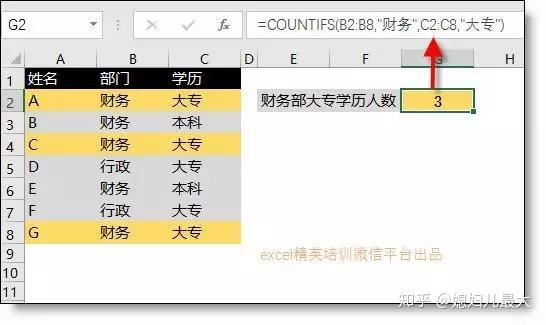
4、 Countifs函数
作用:多条件统计个数
示例 :统计大专学历的财务人员个数
=COUNTIFS(B2:B8,"财务",C2:C8,"大专")

5、Frequency函数
作用:统计数字区间的出现频率
示例 :统计年龄在30~40之间的员工个数
=FREQUENCY(D2:D8,{40,29})
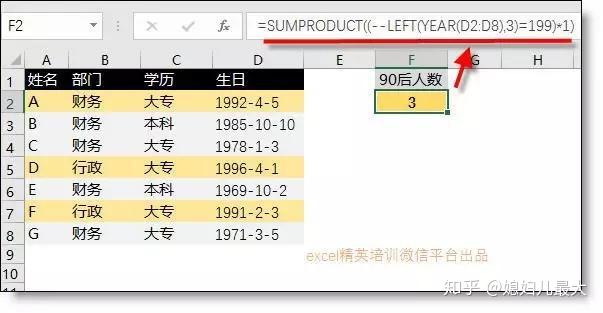
6、Sumproduct函数
作用:不但可以求和,也可以多条件计数
示例 :根据生日 统计90后的人数
=SUMPRODUCT((--LEFT(YEAR(D2:D8),3)=199)*1)
注:--和*1目的一样,都是把文本型数字或逻辑值转换为数值

7、Average函数
作用:计算1组数据的平均数
示例 :统计各个部分的平均工资
=AVERAGE(C2:C4)
注:平均数公式也可以一键设置的
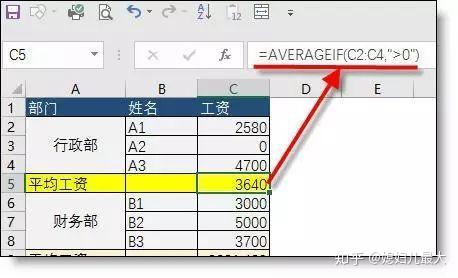
8、Averageif函数
作用 :根据(单)条件统计平均值
示例 :统计平均数(不包含0值)
=AVERAGEIF(C2:C4,">0")

9、Averageifs函数
作用 :根据(多)条件统计平均值
示例 :统计员工中财务部大专学历的平均工资
=AVERAGEIFS(D:D,B:B,"财务",C:C,"大专")
10、Max函数和Maxifs
作用:提取一组数中的最大值;Maxifs根据条件计算最大值
示例1:=MAX(A1:A10)
示例2:统计财务部工资最多的金额是?
{=MAX((B2:B8="财务")*D2:D8)}
注:带大括号的都是数组公式,需要按Ctrl+shift+Enter三键完成输入,后同。
=MAXIFS(D2:D8,B2:B8,"财务")
11、Min函数、Minifs
作用 :Min返回一组数的最小值,Minifs根据条件计算最小值
示例 1:=MIN(A1:A110)
示例 2:财务部工资最小的员工是?
{=INDEX(A:A,MATCH(MIN(IF(B2:B8="财务",D2:D8)),D:D,0))}
=MINIFS(D2:D8,B2:B8,"财务")
12、Large函数
作用 :返回第N个最大值
示例 :提取工资最大的前3名
=LARGE(D:D,F2)
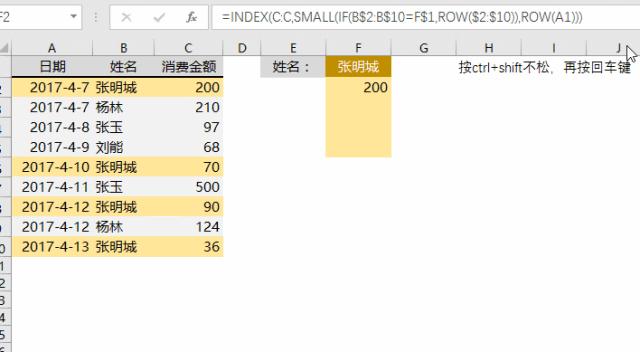
13、Small函数
作用:提取第N个最小的数
示例1:=SMALL(A1:A10)
示例2:筛选张明城的所有消费记录
{=INDEX(C:C,SMALL(B$2:B$10=F$1,ROW($2:$10)),ROW(A1)))}

14、Trimmean函数
作用:返回一组数中的修剪平均值,即按一定比例除去最大和最小后计算平均值
示例 :从评分中除去一个最大值和一个最小值后计算平均值。
=TRIMMEAN(B2:B11,2/10)
注:2/10中2是去掉的个数,10是总个数。
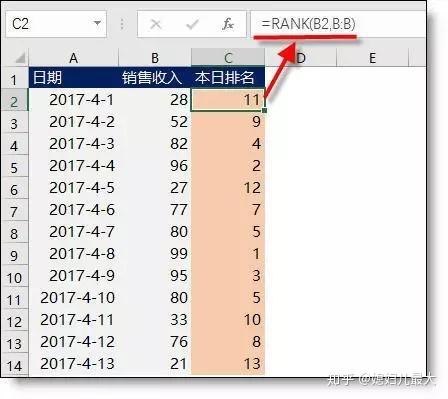
15、Rank函数
作用 :计算某个值在一组数据中的排名
示例 :在C列计算当日收入的总排名
=RANK(B2,B:B)

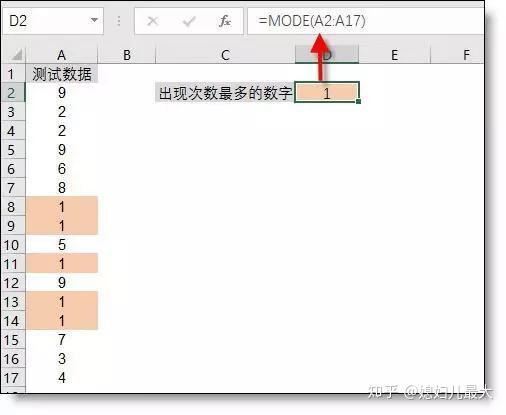
16、Mode函数
作用:返回一组数中出现最多的数字
示例:统计A列出现次数最多的数字
=MODE(A2:A17)
注:如果出现次数有多个数字,可以用 MODE.MULT 函数

就像Excel是办公必备软件一样,越来越多的工作都需要具备数据分析能力。如果只是掌握了Excel,那么是无法胜任数据分析工作的;但熟练的掌握了Excel,那么入门数据分析必然会事半功倍的。当然,数据分析课程的选择也十分重要。这里个人推荐知乎知学堂官方出品的数据分析训练营,内容非常全面,感兴趣的小伙伴可点击下方卡片报名!