scp上传的需要先租用在上传,在操作上也会比压缩包上传网盘难一些
scp -P <ssh的端口> [email protected]:/mnt/<网盘路径> /<本地路径>
或者使用工具,如winscp等
Matools:矩池云机器学习环境配置工具库
Matools:man_farmer_light_skin_tone::woman_farmer_light_skin_tone:是一个由矩池云开源的机器学习环境配置工具库。可以像小助手一样,帮助人工智能开发者完成机器学习环境的构建。
一键修改国内镜像源:face_with_monocle:
git clone https://github.com/matpool/matools.git
bash /matools/mirrors/switch_apt_source.sh
bash /matools/mirrors/switch_conda_source.sh
bash /matools/mirrors/switch_pip_source.sh
详细内容查看
更多功能会陆续开放。。。
国内仓库加速:rocket:
git clone https://gitee.com/matpools/matools.git
git clone https://github.com.cnpmjs.org
本文给大家介绍一个将本地文件传输到远程服务器的方法。
如果只是为了文件上传,大家可以先尝试矩池云页面中的网盘上传功能,如果不行,可以尝试这个方法,通过rsync指令将本地文件上传到服务器。
矩池云后面还会开发网盘客户端,到时候直接上传,速度更快更方便。
使用这个方法,首先需要在矩池云租用一台机器,只是为了传输数据的话,建议开一台cpu机器,比较便宜。
租用好机器后,按下面操作:
1、 在租用的矩池云机器中安装rsync
你可以本地ssh连接,或者使用jupyter lab的Terminal,然后输入下面指令
矩池云文件解压缩方法
矩池云是一个提供GPU算力的付费平台,当然还有其他很多平台,如阿里云,1024LAB等,个人感觉矩池云整体操作简单,不需要环境配置,直接选择合适机器及环境租用即可
稍有不足是上传到云盘的压缩文件不能直接解压,针对此问题
远程登陆主机后通过Linux文件解压缩命令解压文件即可(本人使用的是putty远程登陆工具)
具体操作流程
1. 将需要上传的文件压缩成zip、rar等Linux支持解压缩的文件类型,并上传到云盘
2. 开启一台主机(当然只是为了解压缩可以选个价格低的,并
矩池云课程版教程****教师版线上课程管理
在矩池云官网上,教师账号(管理员账号)会拥有一个单独的课程管理入口,进入此入口将会展示课程管理界面,内部可以新建课程、管理课程有效期、结束课程等。
入口地址:https://matpool.com/course/
点击“立即开课”按钮即可新建课程。
输入课程名、简介即可保存。课程名和简介将在课程列表和邀请学生页面进行展示。
高级配置可设置是否自动派发时长。如果开启,那么当学生加入课程的申请被通过时,会自动向其派发一张时长卡。费用将从教师的账户中抵.
如果使用的话可以看一下这个教程《PyCharm 使用矩池云机器教程》。
第一步、要了解pycharm同步的逻辑
是因为pycharm官方限制,必须每次都要同步数据的,不管你在矩池云上有没有那个一模一样的数据,同意会被覆盖。
你要同步的东西必须要在一个文件夹下,才能完全被同步上去。
矩池云网盘目录是 /mnt
第二步、要思考单独上传还是分开上传
2.1 如果代码加数据集非常小
这种情况用管其他的,直接参考教程链接就OK,如果是同步到网盘下,那么路径改成/mnt/PyCharm_project_***,因为py
2. 数据管理
矩池云为每位用户提供 5G 的存储空间,您可将自己的数据等资料上传到个人中心 – 我的网盘(右上角用户名 —— 个人中心 —— 我的网盘),以便在租用的主机中使用。网盘中数据不会随着机器租用或释放而清空,同时矩池云保证数据的私密性和安全性,可放心使用。
点击上传,您可上传一个或多个文件,上传后文件会展示在当前的目录下。文件夹请压缩后上传。
向云服务器上传文件以及移动到指定文件夹一、上传文件到云服务器1.打开CuteFTP,服务器IP地址设置为101.227.245.9。用户名和密码为空,端口21,点击连接;出现对话框:用户名:anonymous密码:(空,即未加密)2.主界面连接到云服务器的上传位置,出现三个文件夹,打开“upload”文件夹;3.如果上传的文件或文件夹未存在,则可以直接在左边的“我的电脑”中选择相应文件,右键点击上...
自己最近在做命名实体识别,主要用Bi-LSTM+CRF和BERT+CRF模型,自己电脑跑的太慢,所以去学习了下如何租GPU训练模型,本经验贴适用于初步学习深度学习的同学,高阶玩家可以路过~~
我选择的是矩池云(官网链接),注册并绑定公众号即可免费体验2小时GPU服务,很适合新手尝试。
1、左侧就是各种功能,以及网盘等。点击启动新机器,进入租赁机器的页面,选择左侧GPU行列,默认NGPU是多块GPU共同训练,选择需要租赁的机器。
2、点击租用后选择合适的镜像,即可完成机器租赁。如果不清楚的话就选择py.



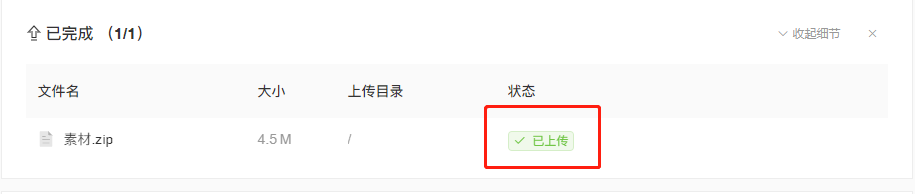

 3. 进入网盘,查看网盘内文件
