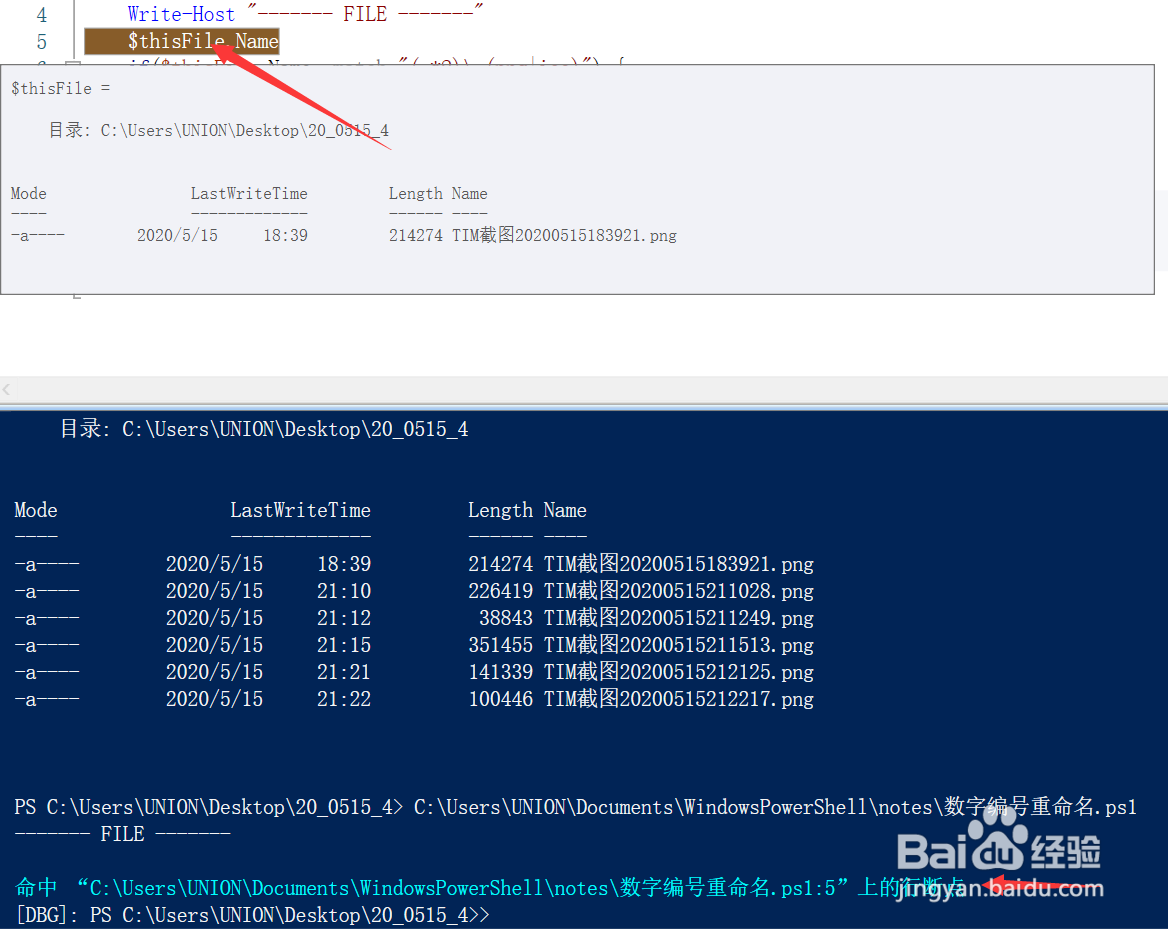
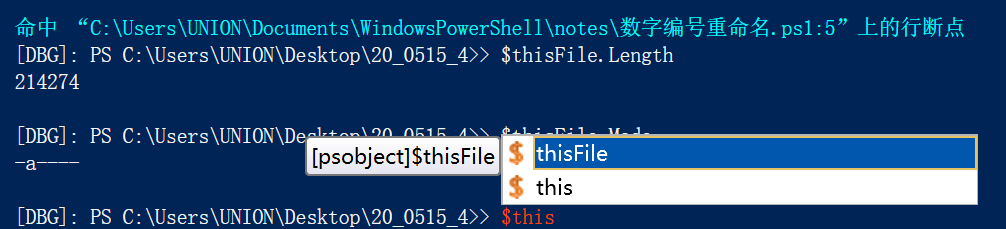
powershell 如何断点调试代码 原创 | 浏览: 1237 | 更新: 2020-05-17 09:53 1 2 3 4 5 6 7 分步阅读 本经验介绍powershell如何断点调试代码。适用于win10。使用powershell ISE。 工具/原料 win10 1909 方法/步骤 1 首先,右键一个powershell脚本文件,选择编辑。 2 打开powershell ISE之后,在下方命令行上切换到要运行脚本的目录。 3 右键某一行,可以点击切换断点。 4 设置断点后点击运行脚本,即可在断点处暂停。 5 暂停之后可以鼠标悬浮查看变量值,也可以使用下方的调试命令行。 6 在调试命令行上可以查看环境中的变量的值。 7 如果要单步、继续、跳出等,点击调试菜单,也可以使用快捷键。 8 如图是继续运行完成,可以看到powershell脚本页成功执行了。 END 总结 1 1、首先,右键一个powershell脚本文件,选择编辑。 2、打开powershell ISE之后,在下方命令行上切换到要运行脚本的目录。 3、右键某一行,可以点击切换断点。 4、设置断点后点击运行脚本,即可在断点处暂停。 5、暂停之后可以鼠标悬浮查看变量值,也可以使用下方的调试命令行。 6、在调试命令行上可以查看环境中的变量的值。 7、如果要单步、继续、跳出等,点击调试菜单,也可以使用快捷键。 8、如图是继续运行完成,可以看到powershell脚本页成功执行了。 END 注意事项 如果遇到问题,可以在下面提出疑问。 经验内容仅供参考,如果您需解决具体问题(尤其法律、医学等领域),建议您详细咨询相关领域专业人士。 作者声明: 本篇经验系本人依照真实经历原创,未经许可,谢绝转载。 展开阅读全部