升级 | Excel万年历版To-Do List模板V4.0

关注并星标★Excel表哥,不错过每一次推送~
之前给大家分享了一例用Excel制作的具备万年历与待办事项清单交互功能的 To-Do List模板 ,也就是V3.0版本:

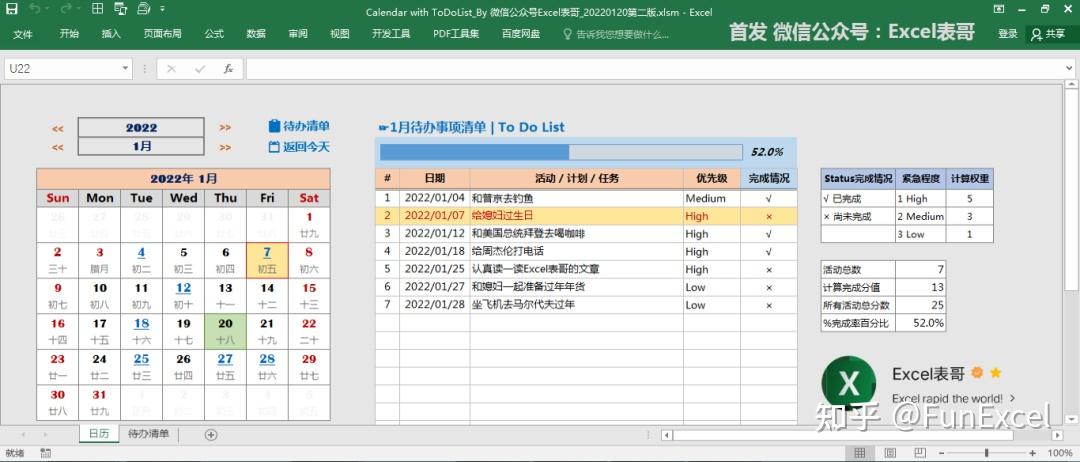
这个简单的小工具给大家的工作带来了 实质性的便利 !

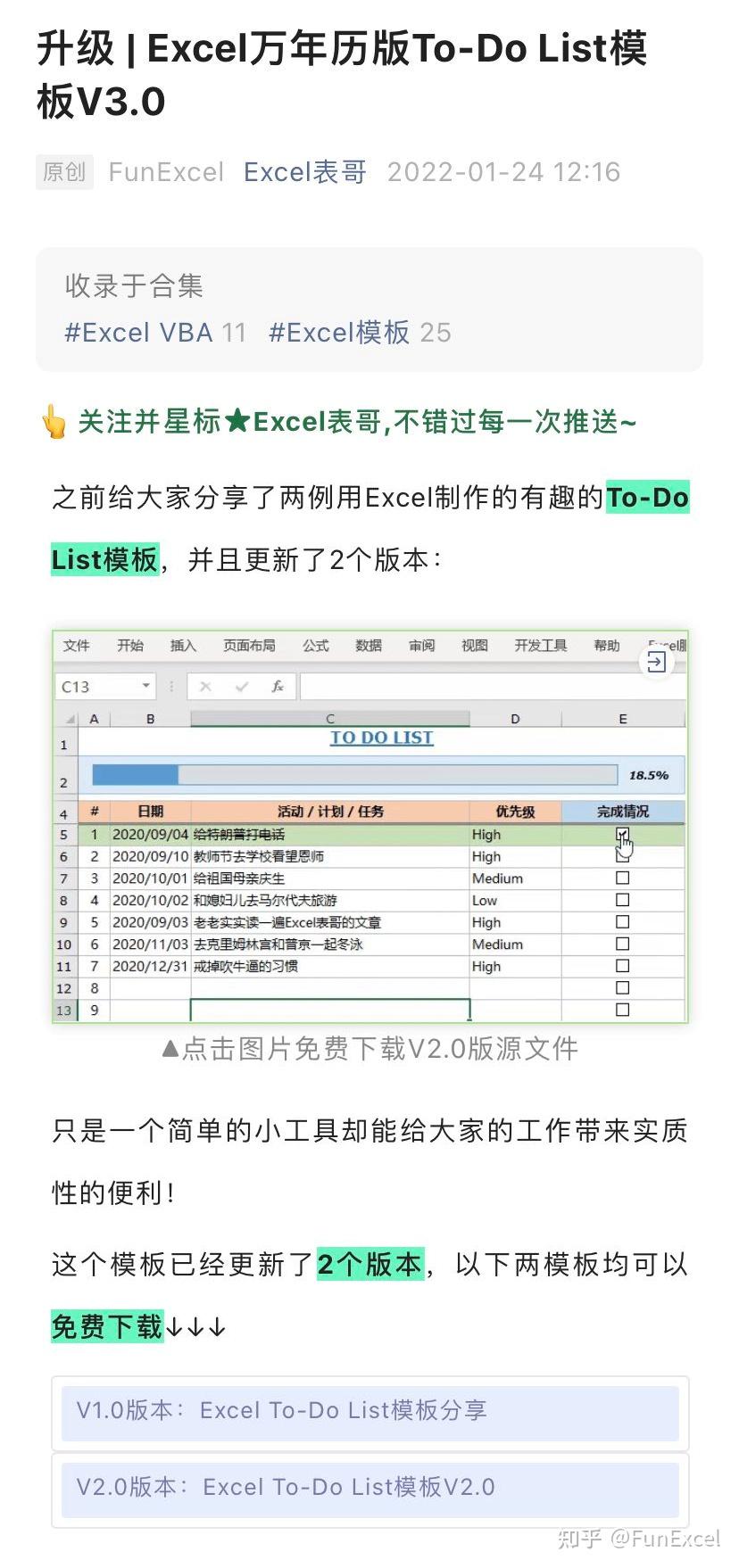
这个V3.0模板发布之后,让Excel表哥意想不到的是留言区催更不断!这也从某些方面反应了这个模板确实对读者朋友有所帮助!

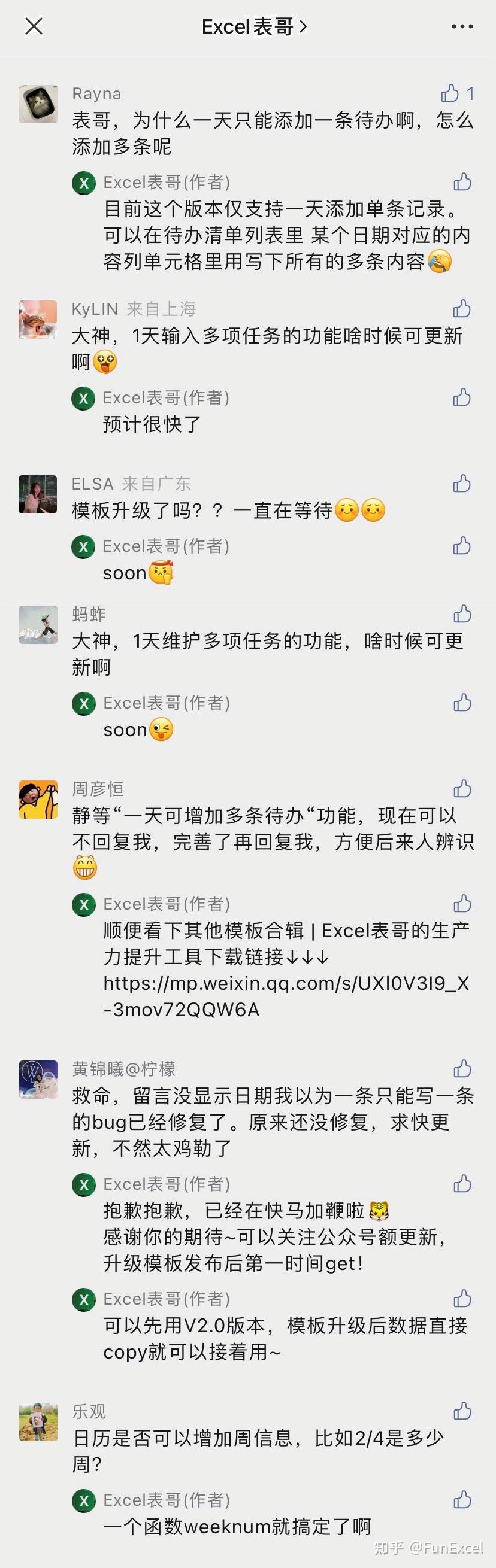
大家的 催更留言 我们都看到了,非常感谢大家对Excel表哥作品的认可!
我们仔细研究了大家的需求和建议,现在(时隔半年)隆重推出 Excel版To-Do List模板 V4.0版本 !
01 升级内容
To-Do List 模板V4.0版本相较于之前的版本,有如下重大更新:
▍重点更新内容:
- 不论是万年历还是清单列表,选定日期 支持多条待办事项录入 ★
- 点击当前月份的万年历,在日历下方显示当日的工作周数及完整的农历 ★
- 在日历待办事项列表页面录入非当月日期时进行弹窗提示
- 支持用户自定义设置日历的字体
- 修改待办清单汇总工作表的编号规则
- 增加 编辑模式 ,解决用户无法使用Ctrl+C/X/V/Z快捷键的问题 ★
- 针对Excel用户,可由用户设置选择待办清单列表是否显示(WPS无效)
- 优化VBA代码,提高运行效率
02 工具使用演示
大家有时候打开后缀为*.xlsm或者*.xls的文件,会出现这样的提示:


这里面提到的宏就是指的Excel中内置的VBA功能。
任何使用VBA制作的工具均需要 启用宏 功能,方法已介绍过多次,参照下图设置即可:

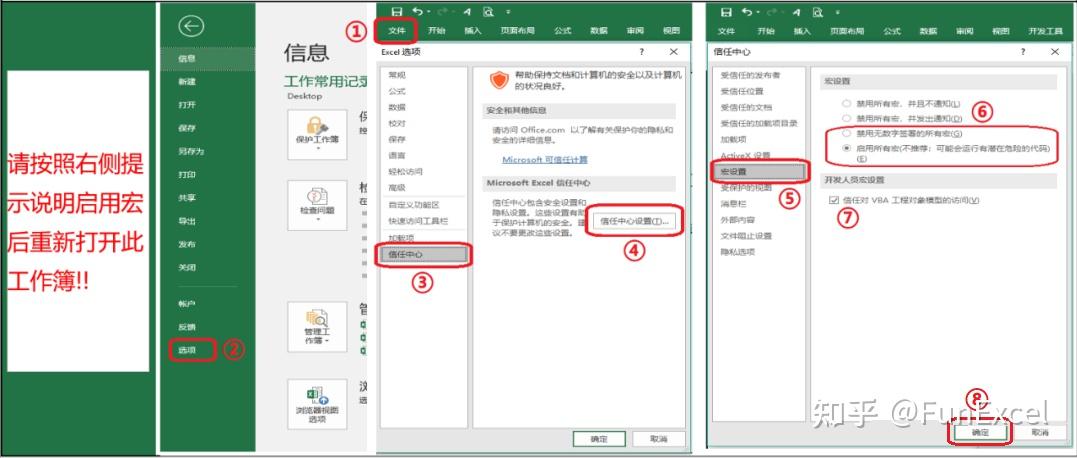
或者也可以查看这篇文章:
需要注意的是: WPS个人版用户需首先安装VBA宏插件(上面的文章有介绍),MAC用户的WPS不支持VBA代码因此无法使用,MAC操作系统的Excel用户可正常使用本模板。
演示一:模板功能区域介绍
带万年历版本的Excel To-Do List模板V4.0仍包含两个工作表,“ 日历 ”工作表及“ 待办清单 ”工作表,日历工作表增加了编辑模式复选框。日历工作表的区域组成如下图:

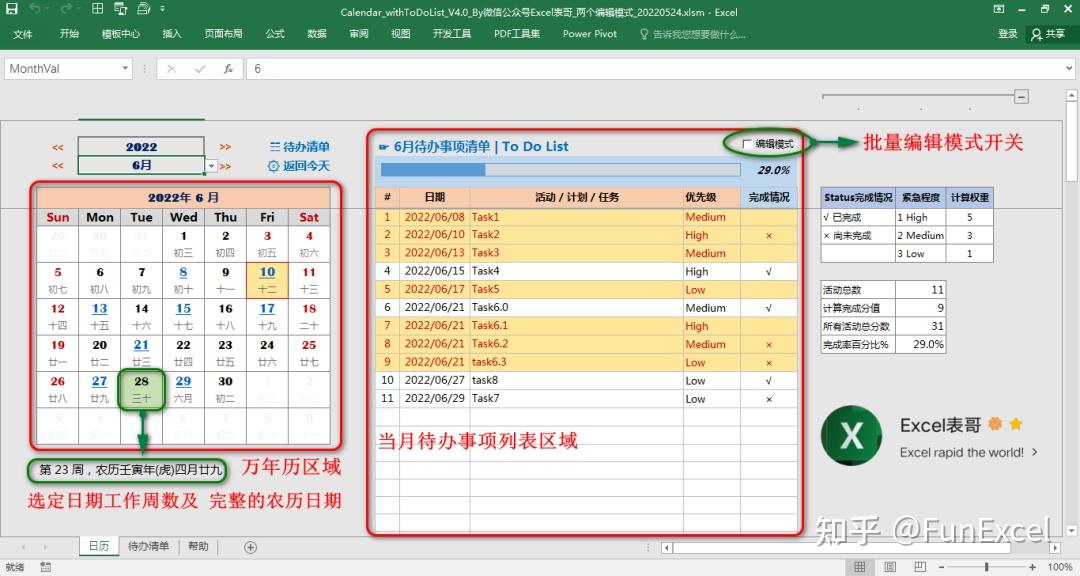
" 日历" 工作表由 万年历区域 和 当月待办事项清单 两个主要区域组成,这两个区域具有深度交互功能!
大家在阅读V4.0版本的更新内容之前,建议新老朋友可先温习一下V3.0版:
带日历交互功能的To-Do List模板↓↓↓


与V3.0相同的功能4.0版本在此不再重复演示。
接下来我们重点演示V4.0版本的重磅更新内容。
演示二:选定日期添加多条待办任务事项
当通过点击日历中的数字时可以添加第一条待办事项,此时当日的日期会被 自动添加 蓝色超链接,此功能V3.0版本已有演示。当我们需要在同一日录入多条待办任务时,可以通过以下几种方法:
- 点击选择的日期数字下方的农历,继续录入多条待办事项;
- 在日历工作表的待办事项清单区域手动录入多条待办事项;
- 在待办事项工作表的待办事项清单汇总区域手动录入当日的其他事项。
动图演示如下:

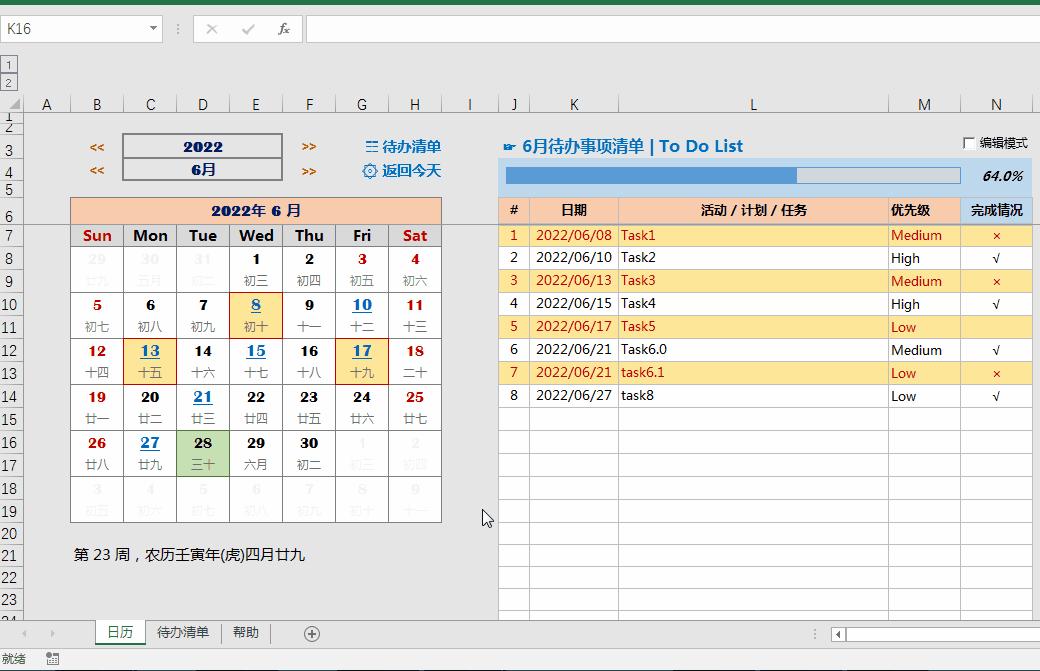
实现万年历选定日期添加多条待办事项虽然非常简单(正常录入即可),但是需要实现切换不同月份时能够和汇总表交互查询则比较困难。
V4.0版本其实是通过在不同的待办事项清单日期单元格里添加批注的方式实现的。当录入某一日的多条待办事项时,通过VBA在录入的不同单元格里添加包含录入时间的批注,在查询当日所有待办事项时候就可以通过批注来进行匹配,这样就解决了某一日对应的多条待办事项的查询问题。
演示三:隐藏或者显示日历单元格中录入的批注
如演示二中的内容说明,实现一对多匹配查询的技术原理是 根据批注进行查询 。添加完批注后的日历单元格如下:

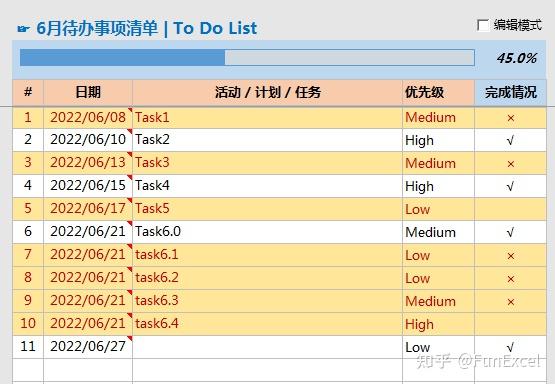
大家可以看到添加完批注的单元格会在右上角显示红色的角标,这样的角标有时候会让人觉得不够美观,因此我们给大家提供一种 批量隐藏批注 的方法:
大家只需在【 公式 】-【 名称管理器 】中按照如下图片进行设置即可:

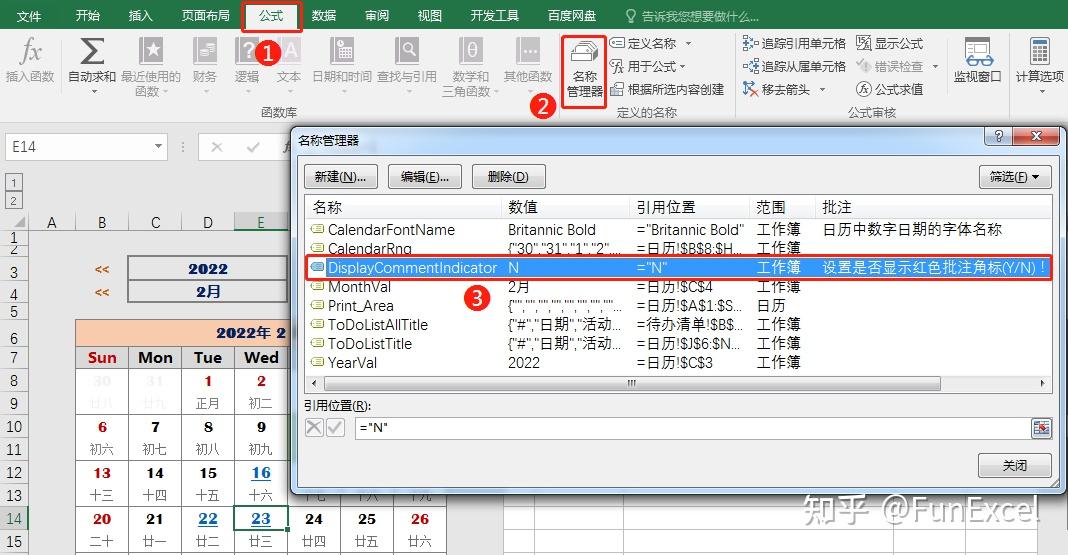
将名称管理器中的 “ DisplayCommentIndicator ” 设置为N,并勾选“ 编辑模式 ”之后再退出即可。
▌注:WPS由于软件的兼容性原因用户无法通过名称管理器进行此项设置。Windows用户可以通过快捷键Ctrl+F3快速调出名称管理器界面,Mac用户的操作快捷键则是Fn+F3。
演示四:自动显示选定日期对应的工作周
有时候我们在工作中还需要知道某个日期对应一年中的 工作周数 ,尤其是当我们在通过V4.0版本中的万年历点选不同的日期时,我们可能会需要知道选中日期对应的工作周。
这个其实通过一个 WEEKNUM函数 就可以实现:

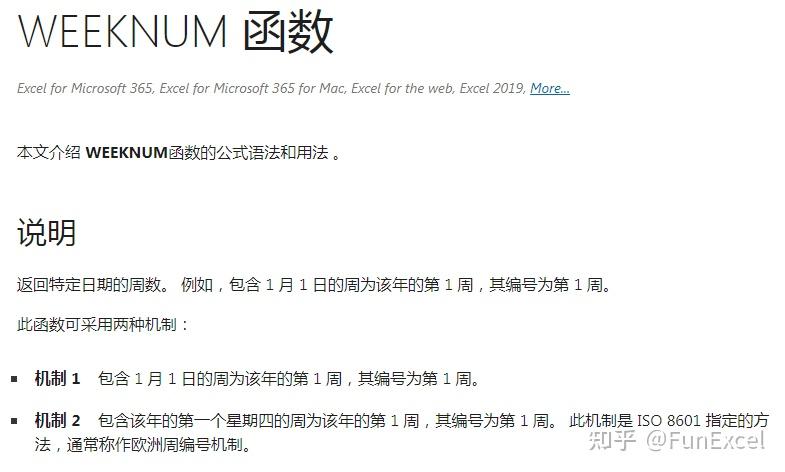
这里我们不仅实现了在选中万年历的某一个具体日期后在日历下方显示当日的工作周数,同时也能够显示该公历日期对应的完整的农历日期。请看动图演示:

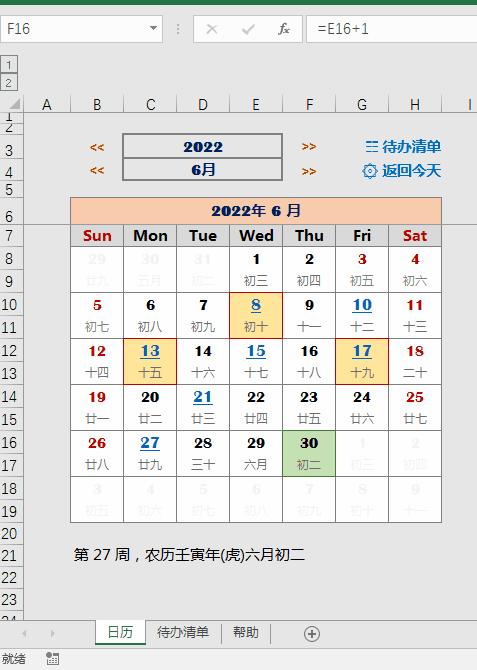
不论选中的是万年历中的农历还是公历日期,均可以在底部显示完整的工作周和农历日期。
▌注:如果我们发现在选中不同日期时,万年历底部的详细信息不更新,请检查待办事项清单列表顶部的“编辑模式”是否处于取消勾选状态。
演示五:编辑模式的使用介绍
了解Excel中VBA工作表事件的朋友可能都清楚当使用工作表事件实现了自动化操后一些快捷键尤其是Ctrl+Z撤销操作就会失效。这个是Excel软件本身的问题(大概属于是微软公司遗留Bug吧)。
为了解决这个问题,我们引入了 编辑模式 的概念。

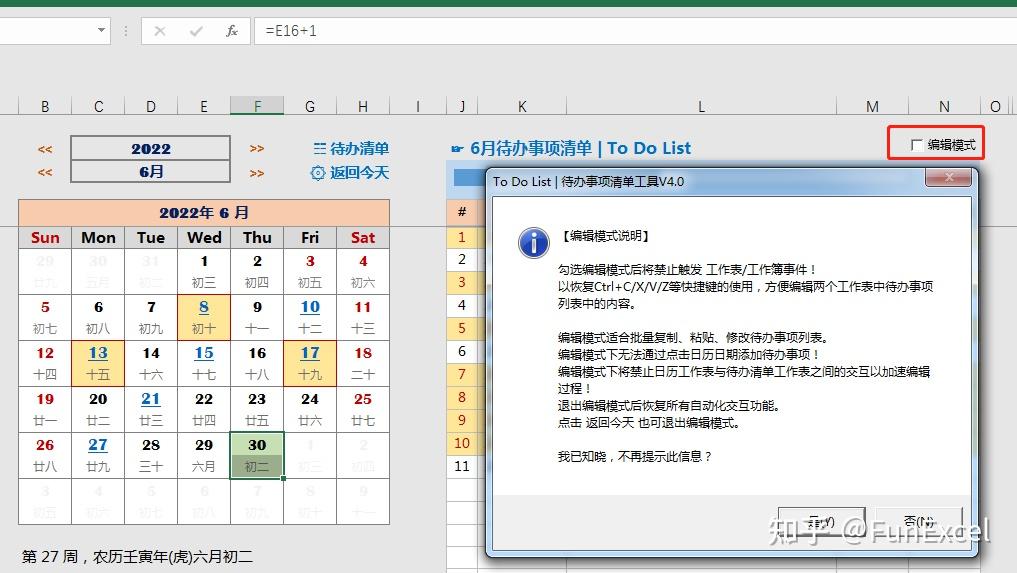
其实编辑模式并非首次出现,熟悉Excel表哥公众号模板的朋友就知道,在Excel版本的 项目管理模板V4.0 文章(点击查看☞ 项目管理模板 )中就最先开始引入编辑模式。
通过勾选编辑模式就可以暂时禁用Excel工作表事件触发,从而恢复Ctrl+C/X/V/Z等快捷键的使用。除此之外,在编辑模式下还 适合进行批量操作 ,请看演示:

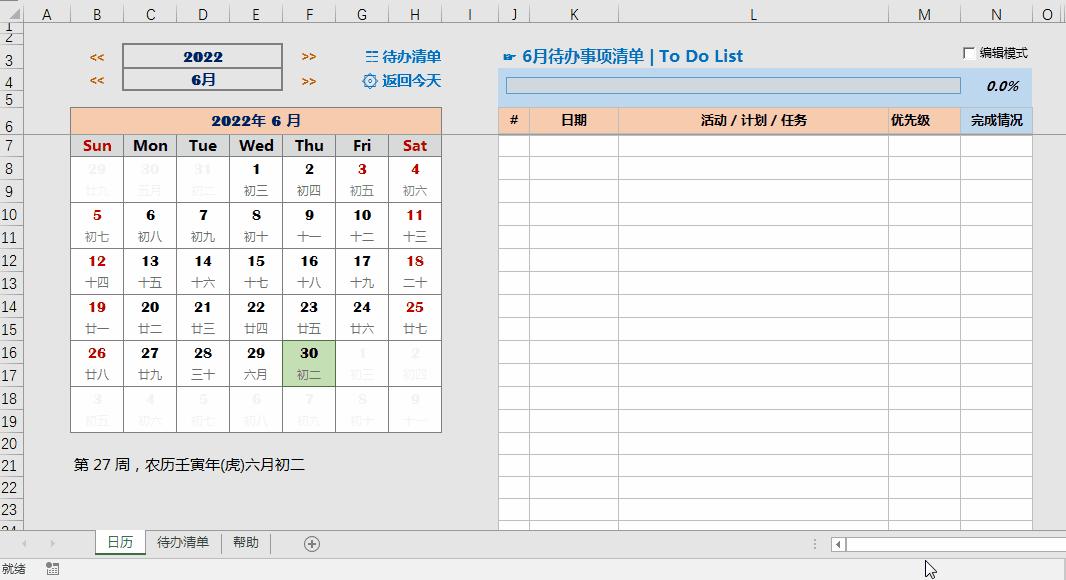
▌用法一:批量添加待办事项
如果我们需要在日历工作表中批量录入待办事项清单,则可以按如下动图演示进行批量操作:
如果我们需要在日历工作表中批量录入待办事项清单,则可以按如下动图演示进行批量操作:
▌用法二:复制粘贴事项清单
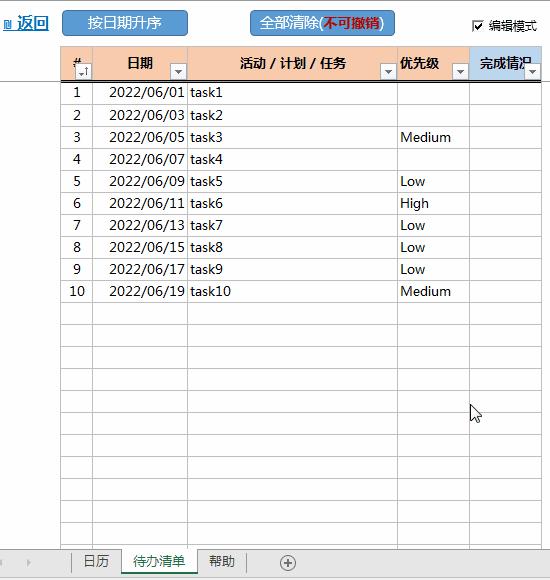
勾选编辑模式后就可以像普通工作表一样进行复制粘贴,我们也可以进行批量的复制粘贴甚至修改删除操作。
在“ 日历 ”工作表或者“ 待办清单 ”汇总工作表任一表格中勾选编辑均可实现相同的功能,并且两个工作表的编辑模式是同步联动的。

演示六:日历超链接的提示说明
由于V4.0版本增加了当日添加多条待办事项的功能,当选定日期通过万年历或者列表的方式添加了多条待办事项后,模板会自动在当前日历日期上添加了一个 蓝色带下划线的超链接 。
鼠标放在日期数字上面会提示该日工作任务的内容和完成情况信息:

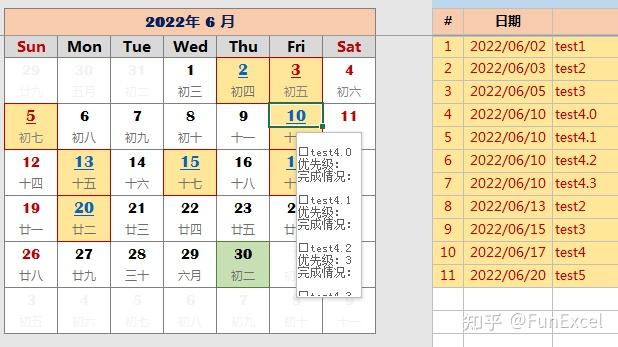
需要注意的是,对于多条待办事项,鼠标弹出的提示仅能显示前3条。
点击鼠标指向的蓝色日期数字,则自动跳转至“ 待办清单 ”汇总工作表,并自动定位至该日期代表的任务行,此时可以在当前选中行进行该项待办事项的编辑,优先级调整以及删除等操作。
演示七:万年历字体修改功能
带农历的万年历确实比较美观,然而由于系统字体的原因,在不同的电脑上显示效果会有所不同,V4.0版本中的万年历数字使用的字体名称是: Britannic Bold 。
有的WPS用户打开模板后由于软件或者系统未安装这个字体就会出现显示效果不够美观的问题,这个时候大家也可以根据自己的需要设置自己喜欢的日历字体。设置方法如下:
按快捷键Ctrl+F3(Windows用户)或者Fn+F3(Mac用户),或者点击【 公式 】-【 名称管理器 】中按照如下图片进行设置即可:

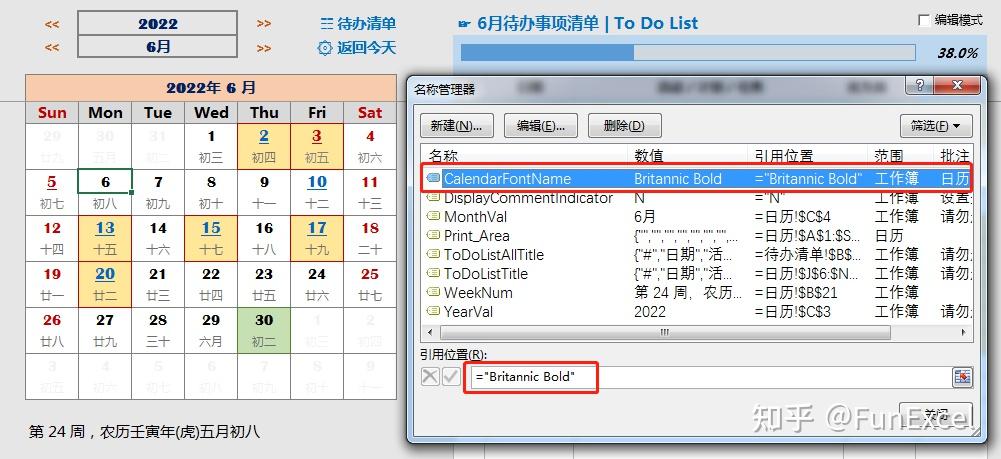
需要注意设置的字体首先是要保证字体已经在电脑中安装完成,且请勿输入错误的字体名称。
演示八:模板功能实现方法的介绍
▌当月待办事项清单进度条的实现技术
当月待办事项清单的进度条实际上是巧妙借助条形图实现的,我们在
中其实就非常详细的介绍了这种利用条形图实现进度条的Excel技术,大家可以翻阅历史文章浏览下。

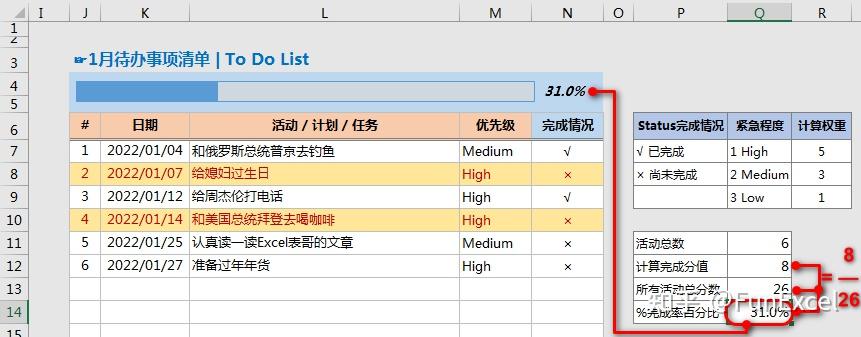
▌待办任务过期提醒,日历周末节假日显示的实现技术
待办事项清单中截止今天未完成的任务在To-Do List清单中和日历中均有有淡黄色单元格底色填充进行超期提醒,以及日历中周末节假日字体以红色进行显示。
这些均使用 通过公式设置的条件格式 实现。

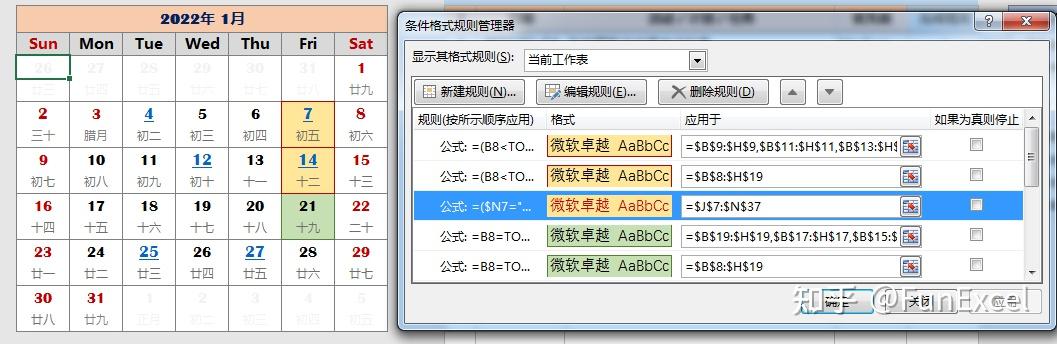
条件格式在Excel中是一个非常有用的大杀器,灵活掌握运用条件格式还是比较困难的,大家可以参阅下面Excel表哥的这篇文章:

大家可以下载Excel表哥此次给大家分享的 带万年历版本的To-Do List模板V3.0 对照着学习下"日历"工作表中的条件格式设置。
03
模板使用限制说明
本模板使用VBA编写,由于万年历中包含的农历日期为中文字体,如果使用者的电脑操作系统为繁体中文、日文或者英文等其他字体,并且“ 非Unicode程序语言 “预设置为英文或者其他语言时,V4.0模板将会出错。
如果出现这种类似的问题则可以通过如下方法进行修改:


04 To-Do List模板V4.0下载
Excel版To-Do List模板V4.0我们将以 付费阅读 的方式为大家提供更优质的服务!
为了感谢读者朋友们的支持,大家在付费后可以将此工具 免费赠送 给一位您的微信好友。




大家在使用过程中遇到的问题可通过文章底部的留言区给Excel表哥留言。
▎Excel版To-Do List模板V4.0下载链接(百度网盘):
https://qr14.cn/EyqwGX
付费阅读文章文字无法复制,链接经过转换以缩短长度(方便手输),如打开异常,请再次刷新或者扫描下方下载二维码即可!
▎文件提取码
点击下文↓↓↓ 文章底部可见提取码: