
|
|


怎么快速地把矩形图裁剪成圆形图呢?(PS除外)
关注者
109
被浏览
564,443
11 个回答

其实。。。主要是想自问自答。。自己百度+实操了一下。发现PPT一个小小的神奇功能
原图在此,怎么将这方形图快速裁剪成圆形图呢?


初级玩法:
1、插入形状——椭圆形——画出一个圆形
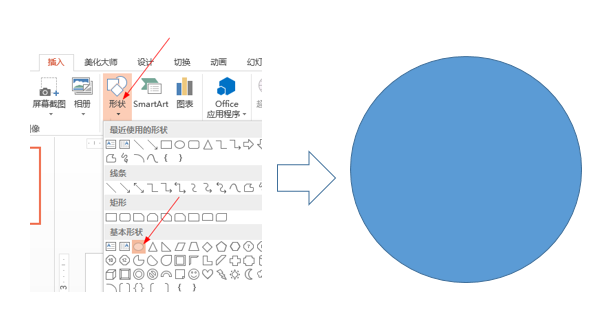

2、形状填充——图片
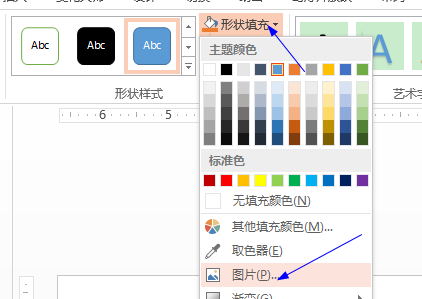

3、一键完成


简直是3秒搞定!!系统可以自动识别图形,至少能够满足80%以上的需求。
但缺陷是什么呢?你没有办法决定选取图片的哪一部分。
假如我就希望截取的是图片中海豚这一部分呢?那要怎么操作?请看高级玩法!
高级玩法:
1、插入图片
2、插入形状——画个圆形,将该圆形调整至你希望截取的部分,形状填充选择无填充。如下图。
(我将形状轮廓加粗以便大家看清)
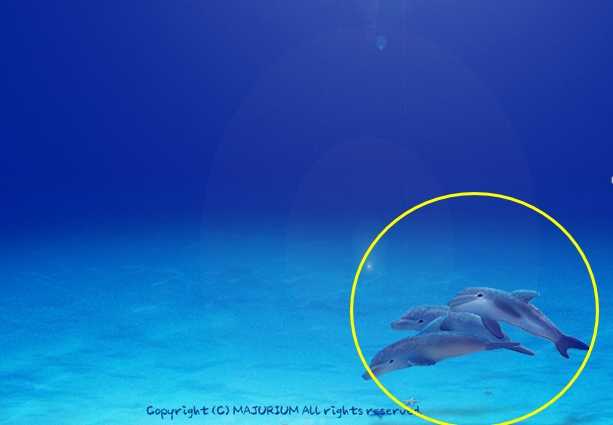

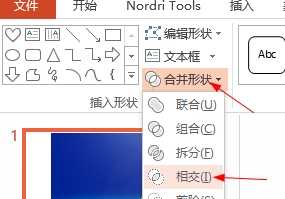
3、选中图片及形状(注意要先选中图片,再选形状),然后此时工具栏会出现如下图。
选择绘图工具——格式。
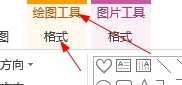
4、选择合并形状——相交
5、搞定!

感觉似乎跟PS相比,也没有便捷很多嘛。但是如果你发现它还可以快速做出以下效果,是不是觉得这个”合并形状——相交“,还挺简单的呢!
EG 1,将图裁剪成各种各样的形状


EG 2,可以将字体变色哦,而且可以随心所欲地变!


以上是自己实践的小成果,欢迎大家自己试着玩玩看,看这个小功能能够应用在哪些场景!感觉很酷炫哦!

!!!看了楼上的回答,没想到我居然笨到一个都用不好,可能是因为Macbook英文系统的原因,没有一个能对应得上的操作键盘,老板又在催促剪切抠图,然后我灵机一动,用macbook自带的剪图功能搞定了!
方法如下:
- Command+shit+4, 选择需要剪切的图像,先剪切成方形;
- 然后双击剪切图片,点击图片上的操作“那个像小行李箱的按钮!”:
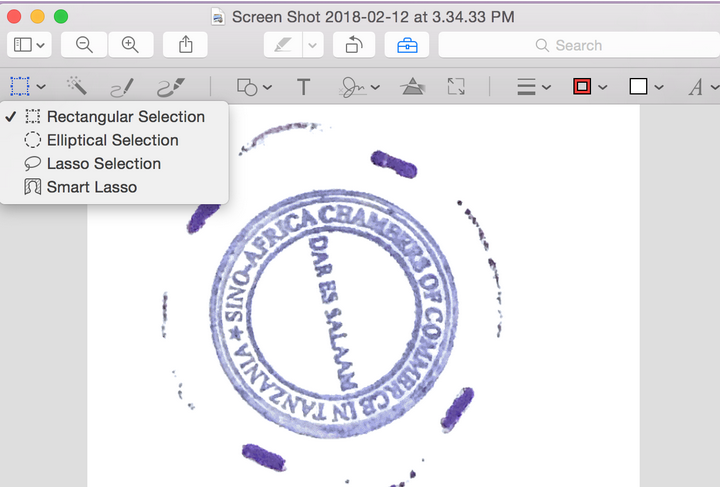

3. 进入操作界面之后,点击第一排最左边!那个就是剪切形状操作键:“Elliptical Selection”(椭圆选择)
4. 点击之后,选择需要剪切的部分,选好,剪切好,点击最右边的“crop”(生成)
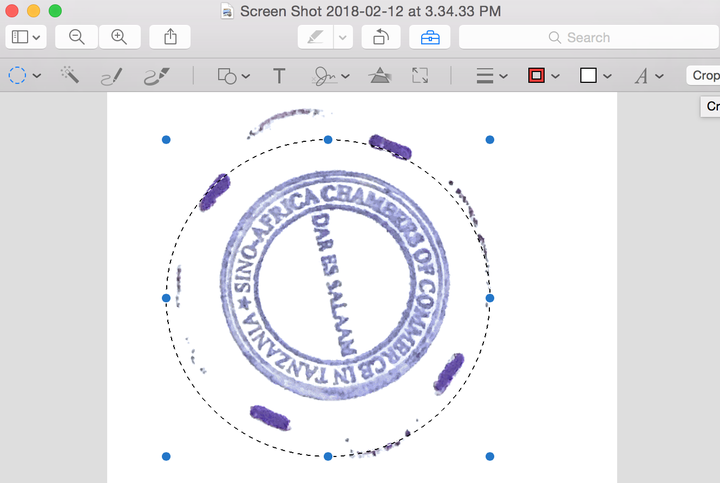

5. 然后就剪好了!!!多简单!!!呼!楼上的方法确实好,但是笨蛋如我一个都没有对上号。。这个快捷方法share给还在用Macbook办公的你!