原文: How to Customize Your Windows 10 Taskbar to Be More Productive ,作者: Kolade Chris

在你的计算机桌面上,你可以使用任务栏来帮助你监控应用程序、检查电池寿命等。

能够自定义任务栏的功能对于提高工作效率非常重要。它不仅仅是监控应用程序。

在本指南中,我将向你展示几种自定义任务栏以提高工作效率的方法。

如何在 Windows 中将应用固定到任务栏

就像你可以在桌面上创建快捷方式一样,你可以将应用程序固定到任务栏以轻松启动它们。使用这种方法,你将能够一键启动固定的应用程序。

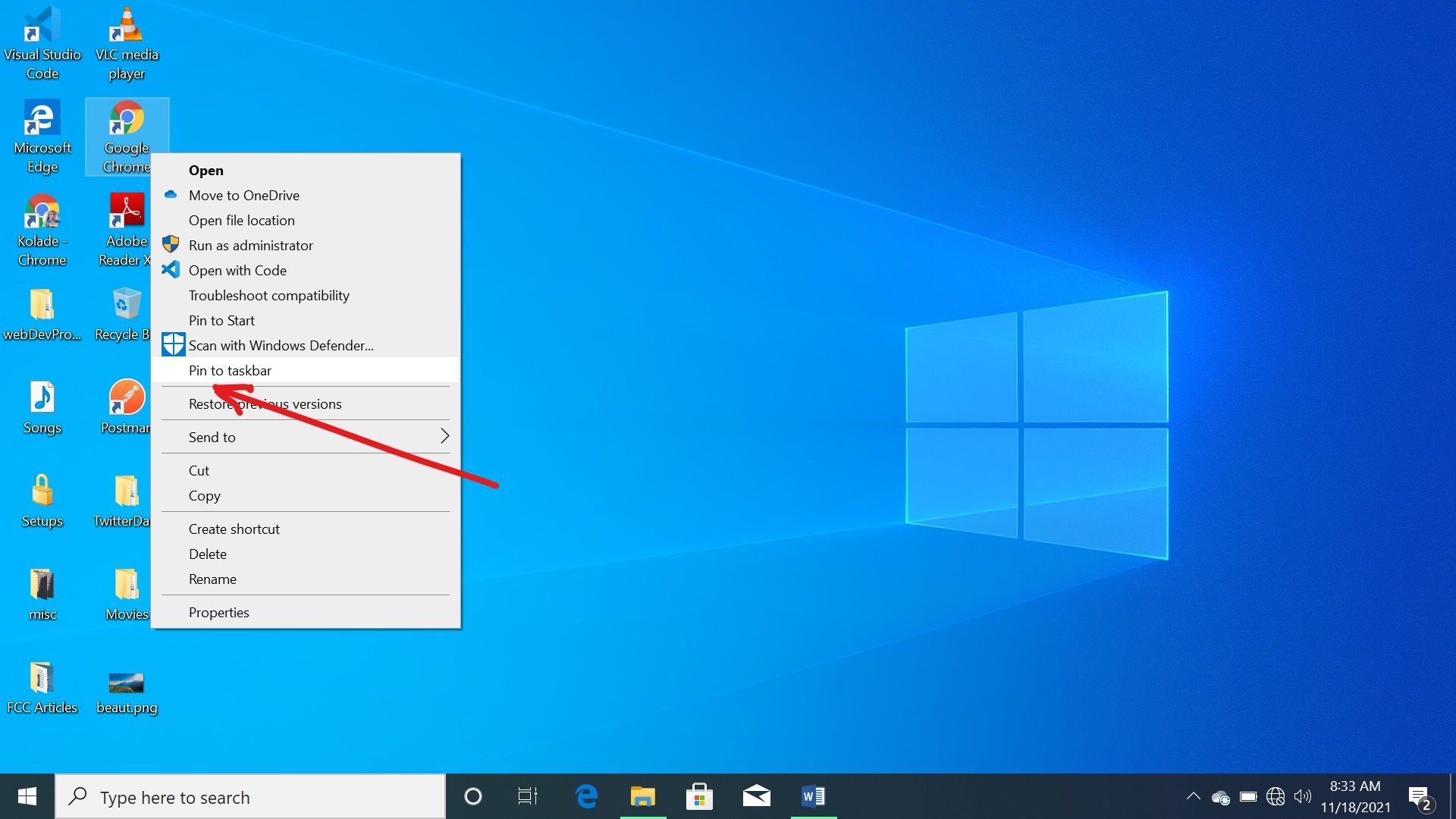
要将应用固定到任务栏,请右键单击该应用并选择“固定到任务栏”。

ss-1-10


现在你可以一键启动固定在任务栏上的应用程序。

如何用任务栏查看你的桌面

你可以通过悬停在任务栏的最右边来看看你的桌面上正在发生什么。

按照下面的步骤来做:

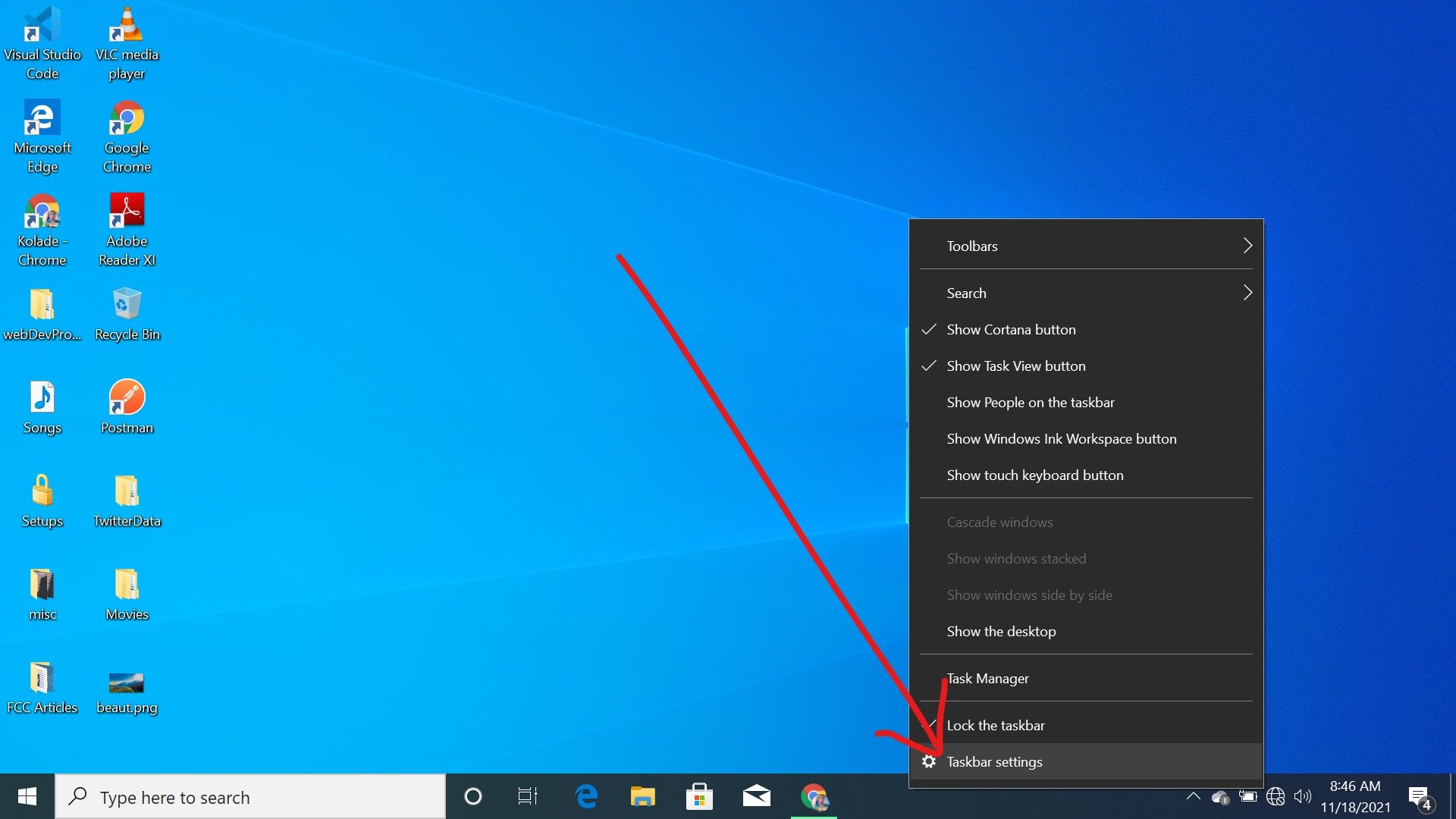
第 1 步: 右击任务栏上的一个空位,选择“任务栏设置”。

ss-3-9

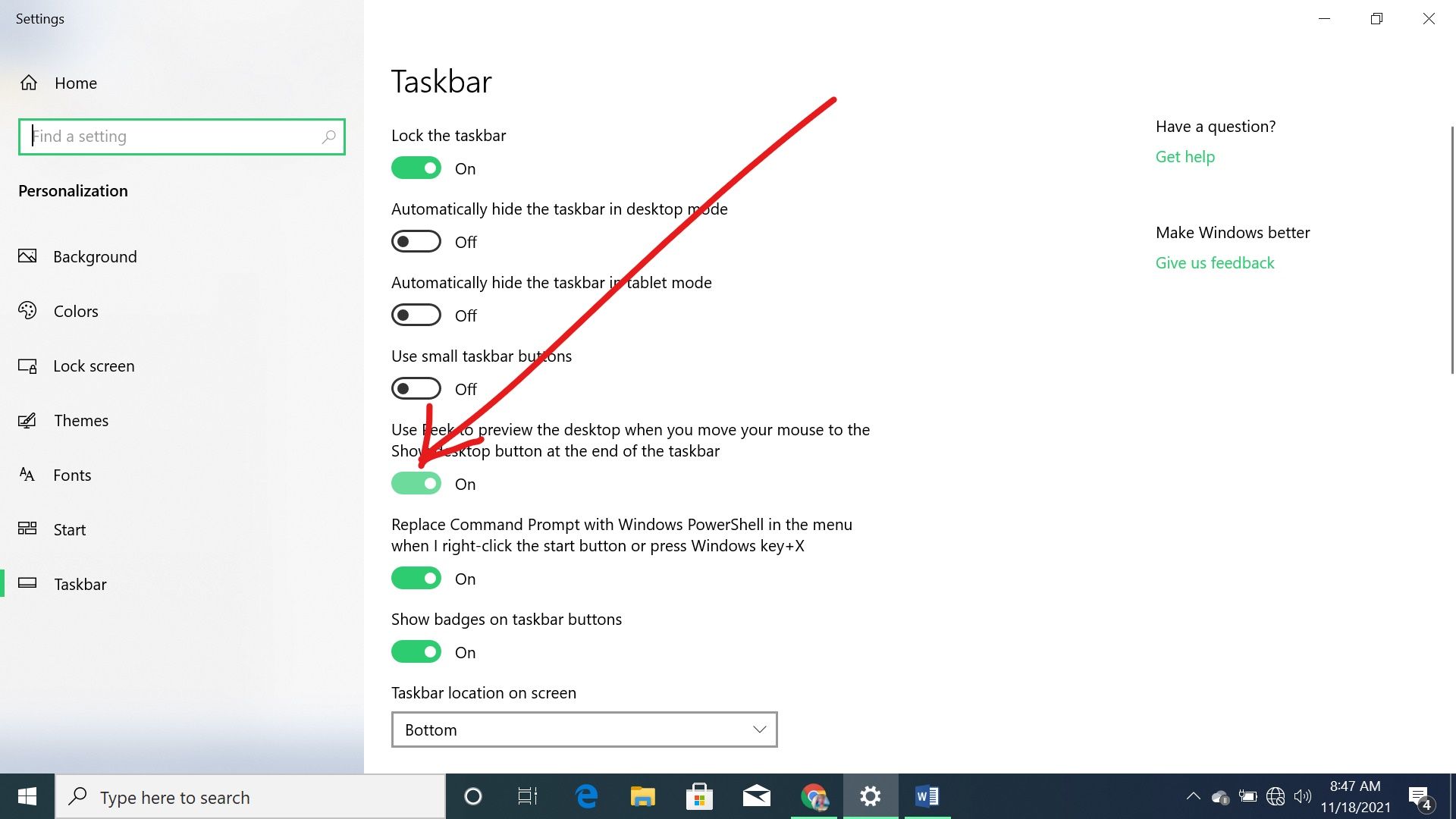
第 2 步: 打开“当你将鼠标移动到在任务栏末尾显示桌面按钮时使用 Peek 预览桌面”。

ss-4-11

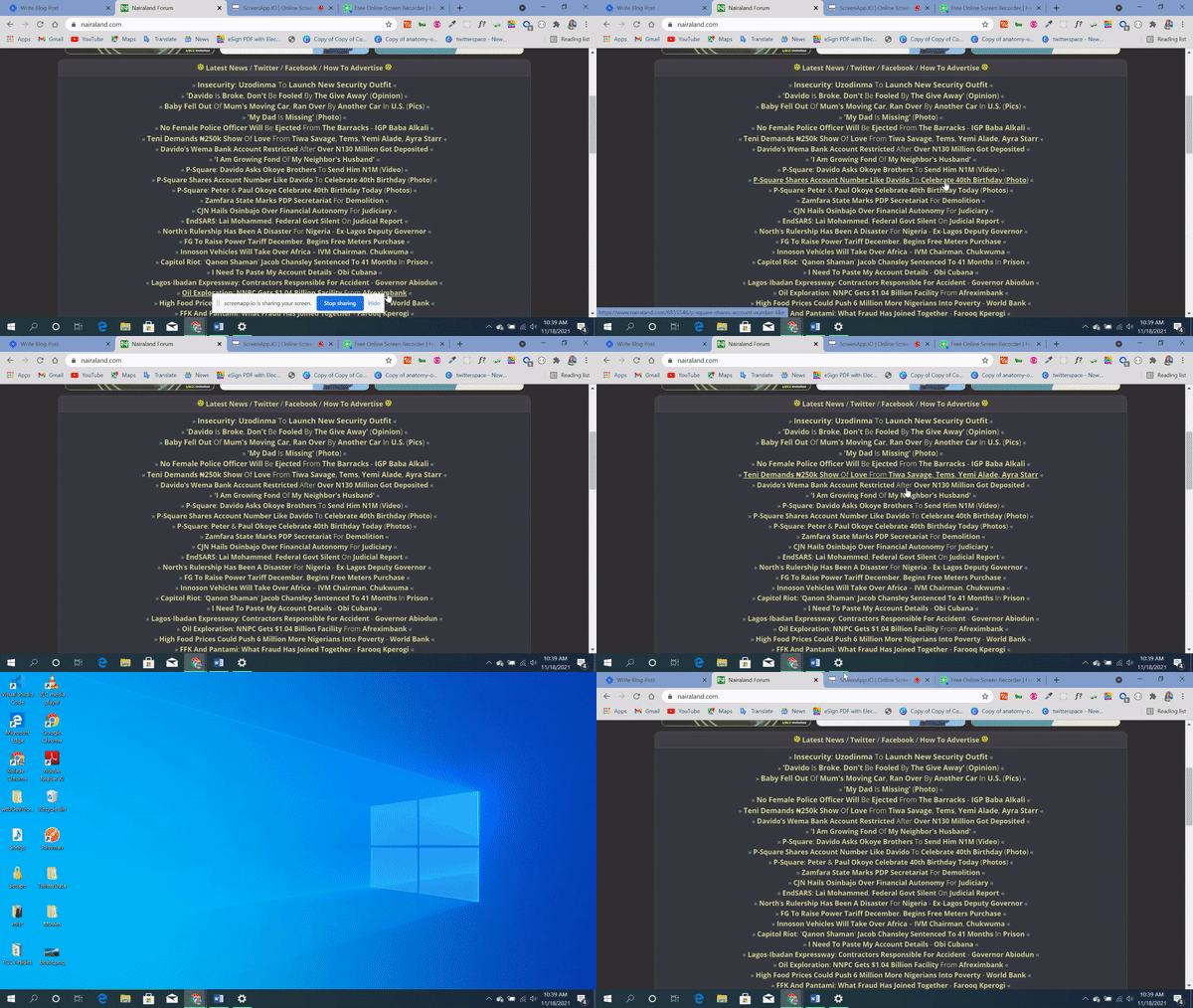
现在,只要将鼠标悬停在任务栏的最右端,你就会看到桌面:

peek

如何自动隐藏任务栏

你可以隐藏任务栏,直到你需要它并将光标移向它。这将为屏幕上的内容提供更宽的显示。

自动隐藏任务栏:

第 1 步: 右键单击任务栏上的空白部分,然后选择“任务栏设置”。

ss-3-9

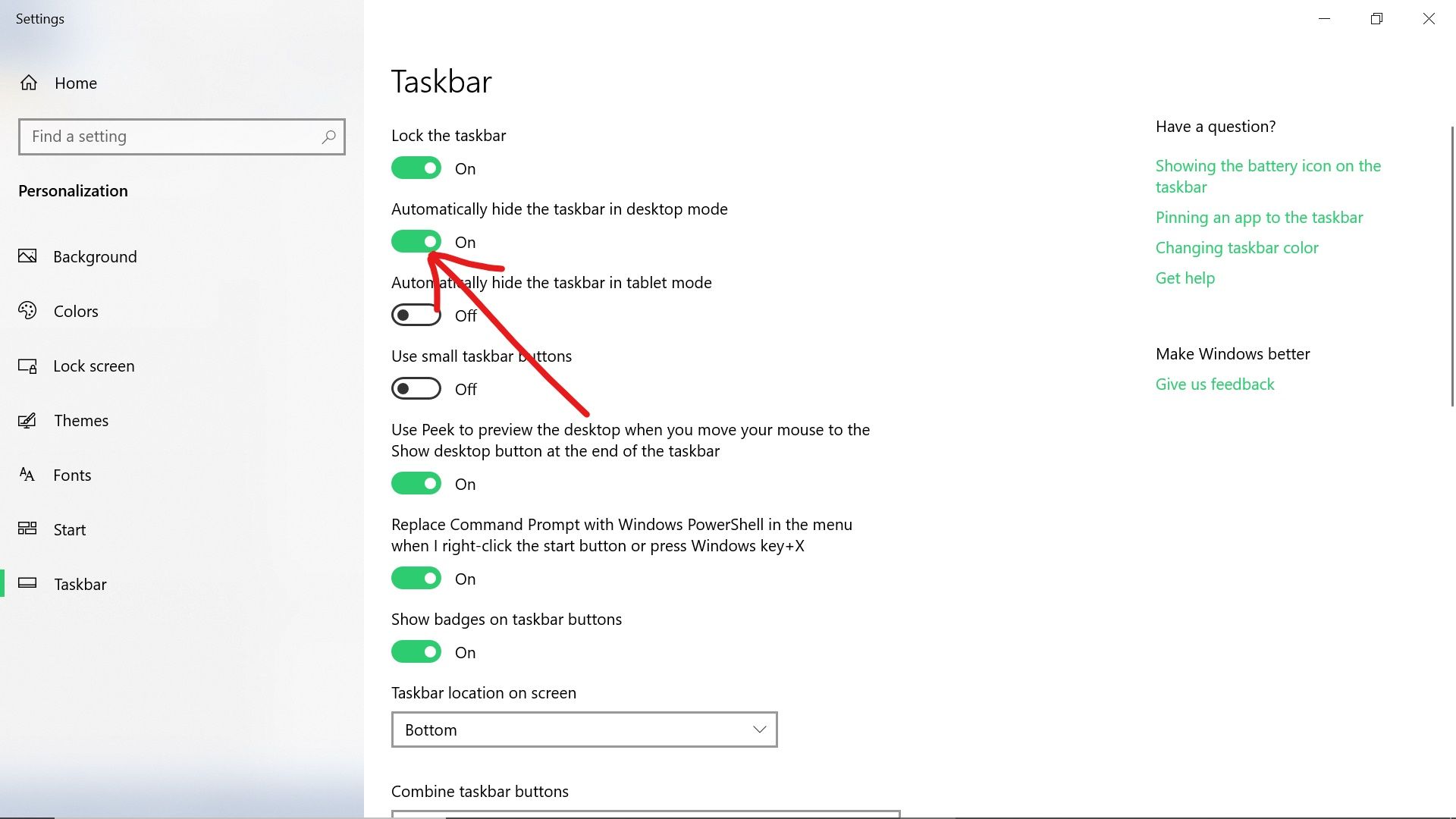
第 2 步: 打开“在桌面模式下自动隐藏任务栏”。

ss-5-8

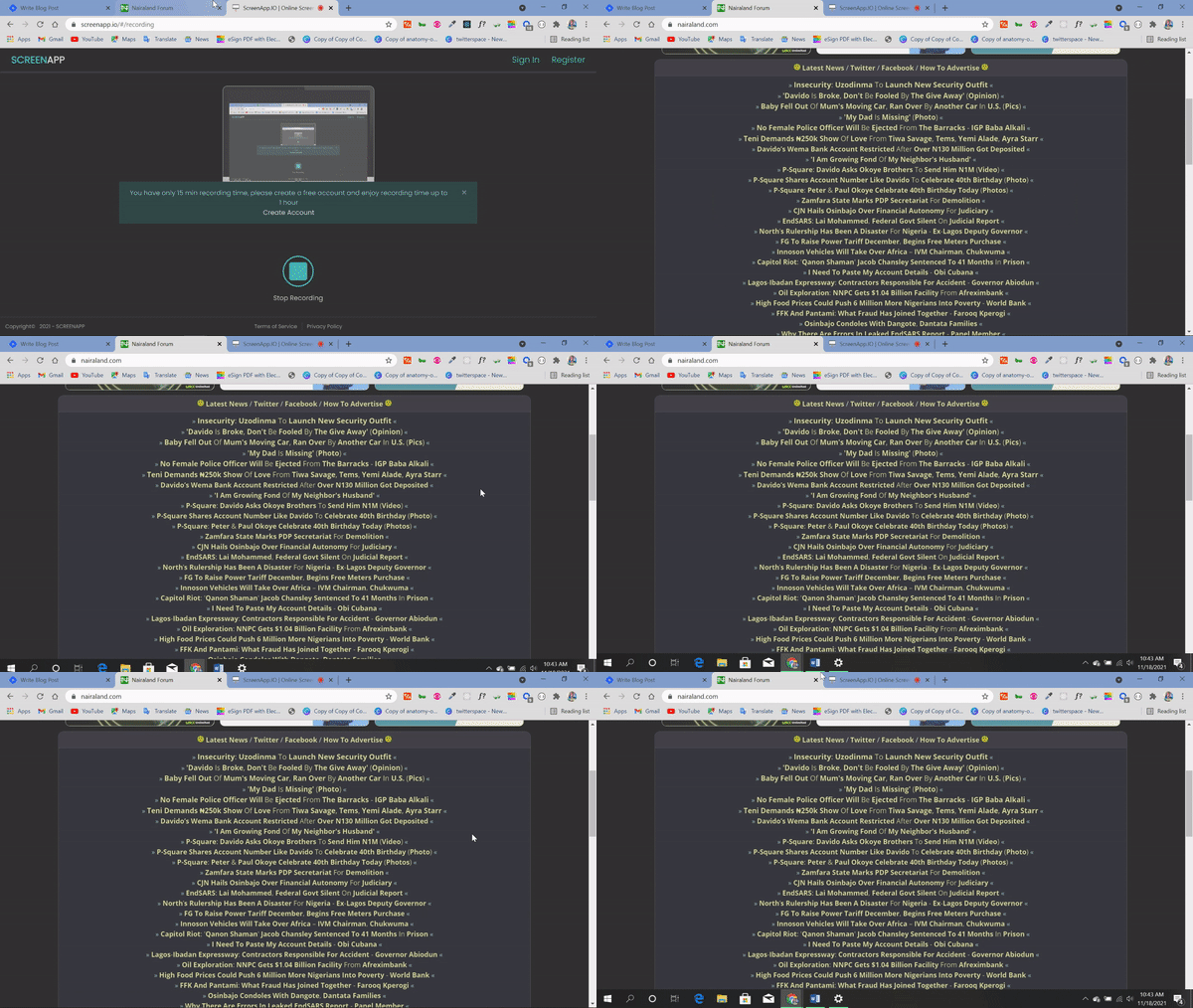
现在你可以看到它是如何工作的:

auto-hide-taskbar

如何隐藏搜索框或在任务栏上显示搜索图标

你可以隐藏任务栏上的搜索框,为固定应用腾出更多空间。

请记住,如果你想直接搜索计算机而不单击任何内容,则应将其保留为默认值——“显示搜索框”。

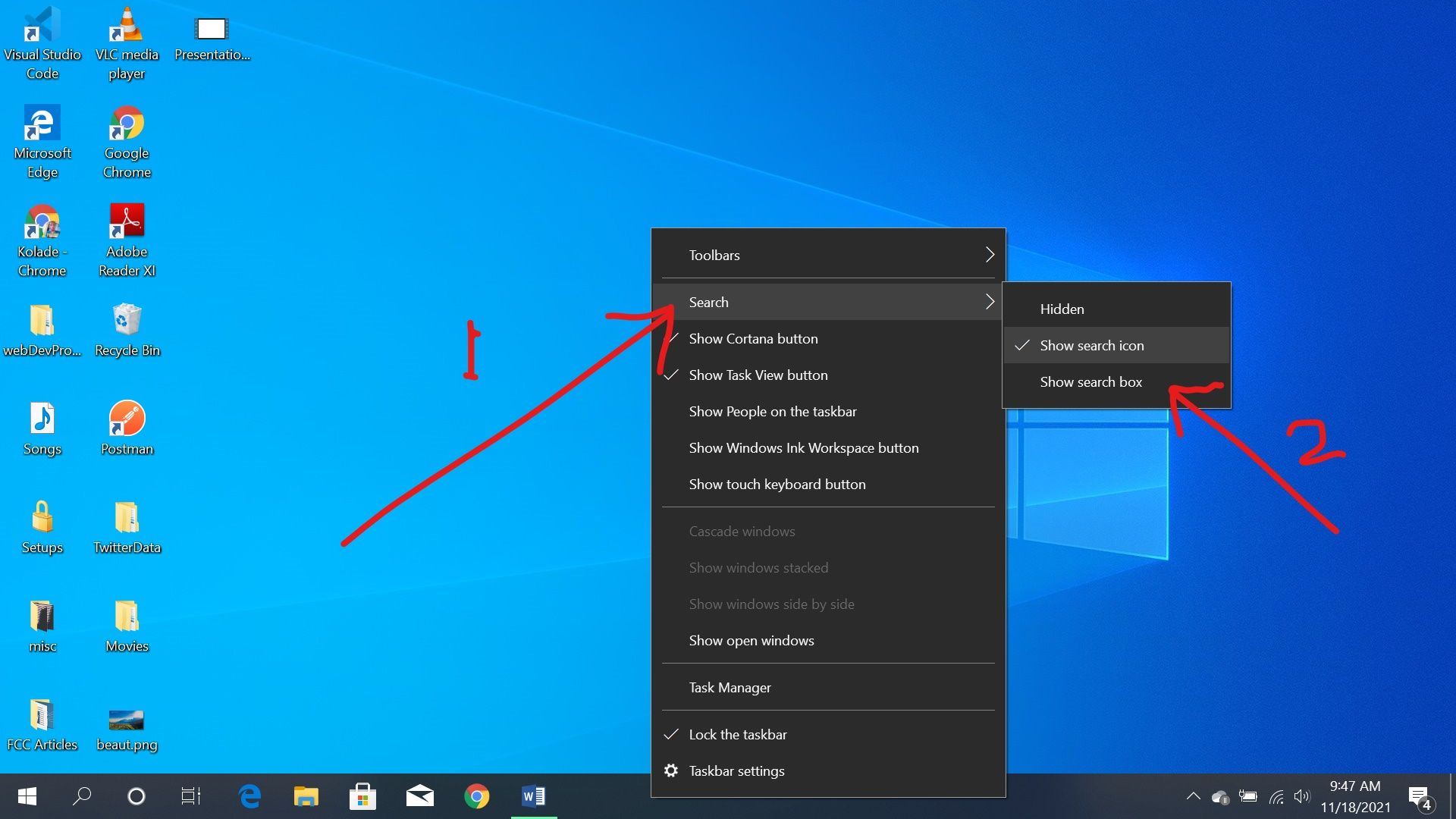
第 1 步: 右键单击任务栏上的空白部分,然后将鼠标悬停在“搜索”上。

第 2 步: 选择“隐藏”以隐藏搜索栏,或选择“搜索图标”以显示搜索图标而不是搜索框。

ss-6-9

如何改变任务栏的位置

你的任务栏并不总是在屏幕的底部。如果你愿意,你可以把它移到周围。

第 1 步: 右键点击任务栏上的一个空位,选择“任务栏设置”。

ss-3-9

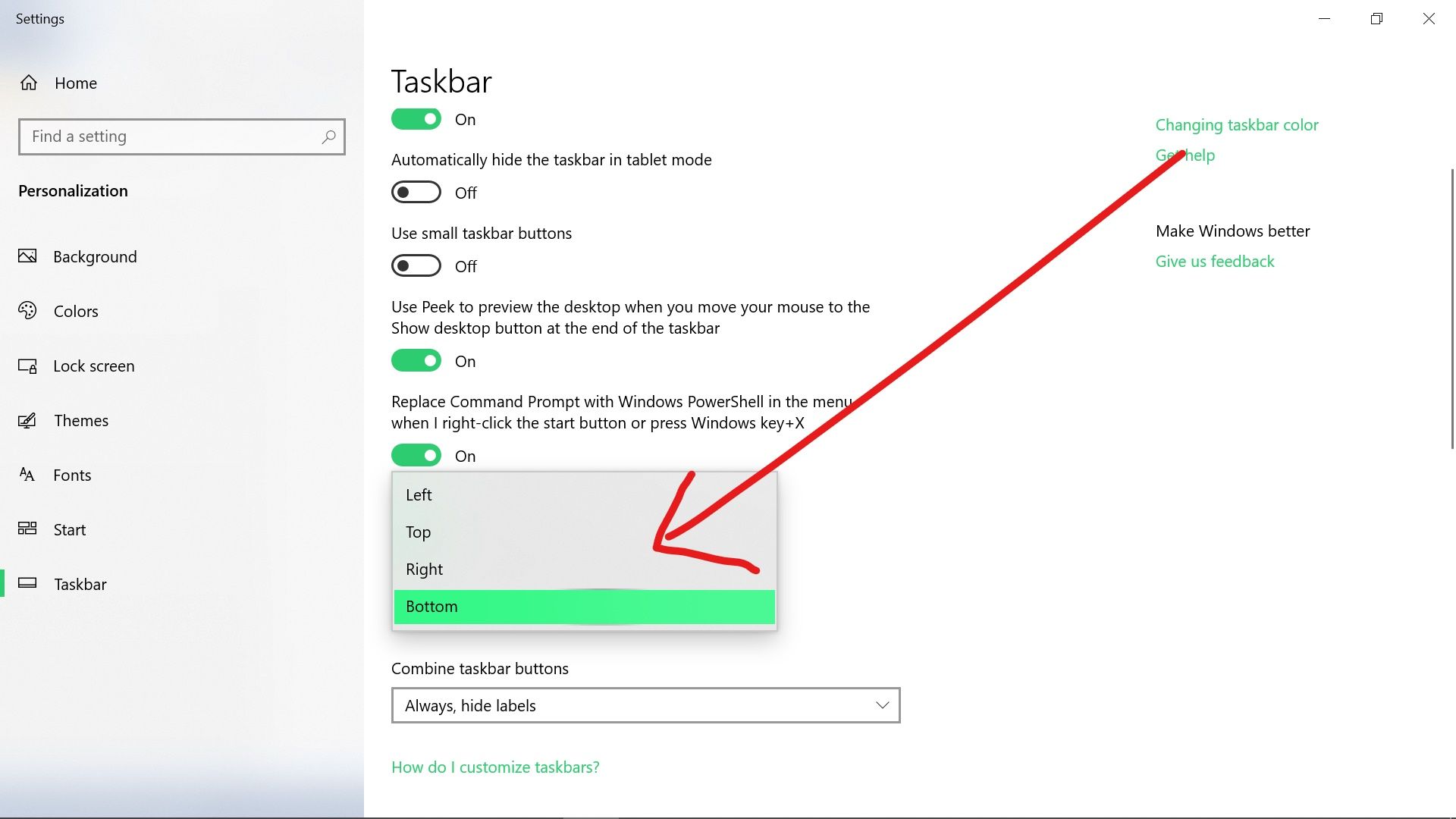
第 2 步: 在“屏幕上的任务栏位置”下,单击该框并选择你希望任务栏所在的位置。

ss-7-5

总结

在本文中,你了解了一些自定义任务栏以帮助你提高工作效率的方法。

感谢你阅读本文。如果你觉得这篇文章有用,请与你的朋友和家人分享它。

freeCodeCamp 是捐助者支持的 501(c)(3) 条款下具有免税资格的慈善组织(税号:82-0779546)。

我们的使命:帮助人们免费学习编程。我们通过创建成千上万的视频、文章和交互式编程课程——所有内容向公众免费开放——来实现这一目标。学员在世界各地自发成立数千个 freeCodeCamp 学习小组。

所有给 freeCodeCamp 的捐款都将用于我们的教育项目,购买服务器和其他服务,以及聘用员工。

你可以 点击此处免税捐款 about:blank 是什么意思 打开 .dat 文件 Node 最新版本 反恶意软件服务 Windows10 产品密钥 Git 切换分支 AppData 文件夹 Windows 10 屏幕亮度 JSON 注释 MongoDB Atlas 教程 Python 字符串转数字 Git 命令 更新 NPM 依赖 谷歌恐龙游戏 CSS 使用 SVG 图片 Python 获取时间 Git Clone 指定分支 JS 字符串反转 React 个人作品网站 媒体查询范围