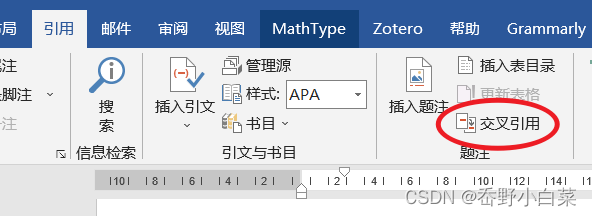
自动编号可以通过 Word 的“题注”功能实现。
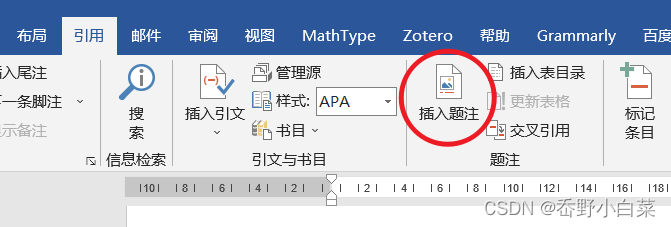
按论文格式要求,第一章的图编号格式为“图1-X”,具体做法如下:
-
将图插入文档中后,选中新插入的图,在“引用”菜单选“题注”
-
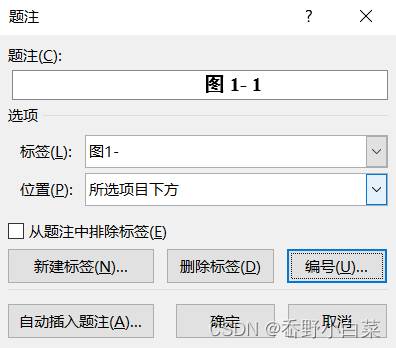
新建一个标签“图1-”
-
编号格式为阿拉伯数字(如果不是点击“编号”修改)
-
位置为所选项目下方
-
单击“确定”后Word就插入了一个文本框在图的下方,并插入标签文字和序号,此时可以在序号后键入说明,比如“仿生扑翼机器人外观展示”,
-
再次插入图时题注的添加方法相同,不同的是不用新建标签了,直接选择就可以了,Word会自动按图在文档中出现的顺序进行编号

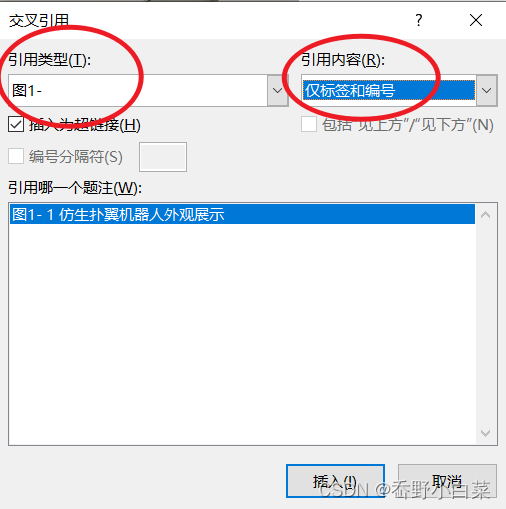
在论文中交叉引用图片编号,比如“如图1-1所示”,具体方法如下:
图表论文自动编号自动编号可以通过 Word 的“题注”功能实现。按论文格式要求,第一章的图编号格式为“图1-X”,具体做法如下:将图插入文档中后,选中新插入的图,在“引用”菜单选“题注”新建一个标签“图1-”编号格式为阿拉伯数字(如果不是点击“编号”修改)位置为所选项目下方单击“确定”后Word就插入了一个文本框在图的下方,并插入标签文字和序号,此时可以在序号后键入说明,比如“仿生扑翼机器人外观展示”,再次插入图时题注的添加方法相同,不同的是不用新建标签了,直接选择就可以了,Word会自
参考文章1:
word
怎么设置
图片
自动编号
参考文章2:
WORD
教学五(论文排版之论文中的图表跟随章节插入
题注
)
参考文章3:
题注
或页码中不含章节号请使用“开始”选项卡下的“多级列表”按钮然后选择一种连接到标题样式的编号方案? - 知乎
具体添加
题注
方法参考这里:
word
报错:
题注
或页码中不含章节编号。请使用“开始”选项卡上的“多级列表”按钮,然后选择链接到标题样式的编号方案
如何
交叉
引用
题注
?
点击
引用
-->
交叉
引用
选择自己要
引用
的类型,我这里选择“图”,这个是我在上面添加
题注
的方法里设置的
交叉
引用
和
题注
学习参考文献
交叉
引用
交叉
引用
的使用
图片
和表格的
引用
小结
参考文献是指在学术研究过程中,对某一著作或论文的整体的参考或借鉴。征引过的文献在注释中已注明,不再出现于文后参考文献中。
交叉
引用
交叉
引用
就是在文档的一个位置
引用
文档另一个位置的内容,类似于超级链接,只不过
交叉
引用
一般是在同一文档中互相
引用
而已。具体详细参考百度
交叉
引用
交叉
引用
的使用
了解了参考文献和
交叉
引用
之后,我们就来学习如何使用
交叉
引用
:
步骤1):将我们要
引用
的参考文献按照论文要求的格
本科
毕业
论文差不多写完了,记录一下一些格式,以后写作可能会用到,就可以翻起来看看。
首先,如果可以找到一篇格式符合要求的
word
文档的话,最简单的方法就是在这个文档的基础上进行内容的修改,比较方便且快速。如果不能,那么一切格式就要自己来设置和修改了,往下看。
设置
图片
的
题注
和
交叉
引用
第一步,插入
图片
,选中
图片
,选择插入
题注
,选择新建标签,图,标签置于项目下方。
第二步,光标切换到要
引用
的位置处,菜单栏选择
引用
,
交叉
引用
。选择只引标签和编号关闭。
第三步,更新域。
2 在弹出窗口中点“新建标签”。再在“新建标签”窗口中输入“图”字。这样将来生成的
题注
就会是“图 1”、“图 2”的形式。如果想生成的
题注
是“表 1”、“表 2”的形式,只要在“新建标签”窗口中输入“表”字,其他形式按此方法类推。
两个步骤后,就已经给文档中的一张
图片
添加了
题注
。然后需要对文档中每一个
图片
都执行上面的操作。
在写
毕业
论文或者是课程论文的时候我们总会遇到这样这样一个问题,那就是如何
引用
参考文献的问题。
如上图所示,我们想要在两个红色箭头处
引用
参考文献1、2、3。那么应该如何来实现嘞?
【1】光标放在需要
引用
的参考文献前,对参考文献进行编号
论文标题自动编号、按章节给
图片
设置
题注
、给
图片
添加对应的文字
交叉
引用
1、准备环节及工作环境2、多级列表2.1 定义新的多级列表2.2 修改标题格式3、按章节给
图片
编号3.1 插入
题注
3.2 设置
题注
的格式4、批量给
图片
增加
题注
5、设置
图片
题注
的
交叉
引用
1、准备环节及工作环境
教程环境 windows10、MS office 2010
先设置好每级标题的格式,例如标题1设置字体黑体、消散、加粗等格式。目录一般设置三级标题,把三级标题的格式全设置好。
测试环境里设置好了各级标题和
图片
等。如下图。
这是方大大呕心沥血整理的毕设论文排版教程,不得不双击666,忍不住给大家分享一下~~
这是用
word
2016来编辑,主要讨论
图片
和公式的自动编号,
交叉
引用
的方法。本文里的
图片
、公式都是用
交叉
引用
的方法,可以直接作为模板。
第一章 格式编辑
1.1 标题格式编辑
1.2 正文及
图片
、表格格式编辑
1.2.1 正文内容设置
1.2.2 表格
图片
标题设置
本文结构0. 引言1. 解决方法1.1 插入
图片
并编号1.2 在文字段中插入
图片
编号1.3 添加新
图片
自动更新编号2. 总结
0. 引言
好汉别走!!!!文本编辑是必不可少的技能,而插入
图片
,编辑
图片
编号,像如图***所示
引用
更是经常用到的方法。但是你是不是有因为插入新
图片
而打乱整个编号的烦恼经历。别慌,这里你会找到新技能。
1. 解决方法
1.1 插入
图片
并编号
首先在
word
中插入一张
图片
。
在
图片
上点击鼠标右键。选择插入
题注
:
通过标签属性能够选择你需要的
图片
编码格式:
这里我们选择图 1-,系