[Notebook] 如何判斷 USB-C 型接口的功能
USB Type-C
®
(USB-C) 具有多種功能,我們可以通過
USB Type-C
®
連接埠旁的標誌來判斷
USB Type-C
®
所具備的功能。
本文講述三種方式去獲取
USB Type-C
®
的技術規格:
-
通過連接埠旁的標誌來判斷其功能資訊
-
通過在ASUS官方網站上的技術規格資訊來獲取其功能資訊
-
通過ASUS電子版使用者手冊來獲取其功能資訊
以在華碩筆記型電腦
USB Type-C
®
的標誌為例,來解釋
USB Type-C
®
連接埠的功能:
※ USB標準化組織將於2024年之後採用全新的標誌標示USB Type-C,在內文中將使用“2024年之前”和“2024年之後”對新舊標示進行區分。
※ 電子版使用者手冊提供機台接口的詳細咨詢,請前往本文最後一節,獲取電子版使用者手冊。
1. 僅具有數據傳輸功能的USB Type-C
®
(1)
 (2024年之前)
 (2024年之後)
USB 3.2 Gen 1 Type-C
®
:最大傳輸速率可達5Gb/s的理論頻寬。
(2)
 (2024年之前)
 (2024年之後)
USB 3.2 Gen 2 Type-C
®
:最大傳輸速率可達10Gb/s的理論頻寬。
(3)
 (2024年之前)
 (2024年之後)
USB4
®
20Gbps:最大傳輸速率可達20Gb/s的理論頻寬。
(4)
 (2024年之前)
 (2024年之後)
USB4
®
40Gbps:最大傳輸速率可達40Gb/s的理論頻寬。
2. 具有對機台充電功能的USB Type-C
®
(1)
 (2024年之前)
 (2024年之後)
USB 3.2 Gen 1 Type-C
®
:最大傳輸速率可達5Gb/s的理論頻寬,並且具有對機台充電功能。
(2)
 (2024年之前)
 (2024年之後)
USB 3.2 Gen 2 Type-C
®
:最大傳輸速率可達10Gb/s的理論頻寬,並且具有對機台充電功能。
(3)
 (2024年之前)
 (2024年之後)
USB4
®
20Gbps:最大傳輸速率可達20Gb/s的理論頻寬,並且具有對機台充電功能。
(4)
 (2024年之前)
 (2024年之後)
USB4
®
40Gbps:最大傳輸速率可達40Gb/s的理論頻寬,並且具有對機台充電功能。
3. 具有顯示功能的 USB Type-C
®
(1)
 (2024年之前)
 (2024年之後)
USB 3.2 Gen 1 Type-C
®
:最大傳輸速率可達5Gb/s的理論頻寬,並且具有DisplayPort™ 顯示功能。
(2)
 (2024年之前)
 (2024年之後)
USB 3.2 Gen 2 Type-C
®
:最大傳輸速率可達10Gb/s的理論頻寬,並且具有DisplayPort™ 顯示功能。
(3)
 (2024年之前)
 (2024年之後)
USB4
®
20Gbps:最大傳輸速率可達20Gb/s的理論頻寬,並且具有DisplayPort™ 顯示功能。
(4)
 (2024年之前)
 (2024年之後)
USB4
®
40Gbps:最大傳輸速率可達40Gb/s的理論頻寬,並且具有DisplayPort™ 顯示功能。
4. 全功能型 USB Type-C
®
(1) 無符號標識
USB 3.2 Gen 1 Type-C
®
或 USB 3.2 Gen 2 Type-C
®
:最大傳輸速率可達 5Gb/s 或 10Gb/s 的理論頻寬,具有對機台充電功能,DisplayPort™ 顯示功能。
(2)
 (2024年之後)
USB4
®
20Gbps:最大傳輸速率可達20Gb/s的理論頻寬,具有對機台充電功能,DisplayPort™ 顯示功能。
(3)
 (2024年之後)
USB4
®
40Gbps:最大傳輸速率可達40Gb/s的理論頻寬,具有對機台充電功能,DisplayPort™ 顯示功能。
(3)
 (2024年之前)
USB 3.2 Gen 1 Type-C
®
或 USB 3.2 Gen 2 Type-C
®
:最大傳輸速率可達 5Gb/s 或 10Gb/s 的理論頻寬,具有對機台充電功能,DisplayPort™ 顯示功能。
(4)
 Thunderbolt™ 4 USB-C
®
:Thunderbolt™ 4(雷電4)連接埠,Thunderbolt4 連接技術融合了PCIExpress資料傳輸技術和 DisplayPort™ 顯示技術,可以同時對資料和視訊訊號進行傳輸,提供高達40Gbp/s頻寬。通常,Thunderbolt™ 4連接埠旁的圖示只用一個閃電符號標識。
Thunderbolt™ 4 USB-C
®
:Thunderbolt™ 4(雷電4)連接埠,Thunderbolt4 連接技術融合了PCIExpress資料傳輸技術和 DisplayPort™ 顯示技術,可以同時對資料和視訊訊號進行傳輸,提供高達40Gbp/s頻寬。通常,Thunderbolt™ 4連接埠旁的圖示只用一個閃電符號標識。
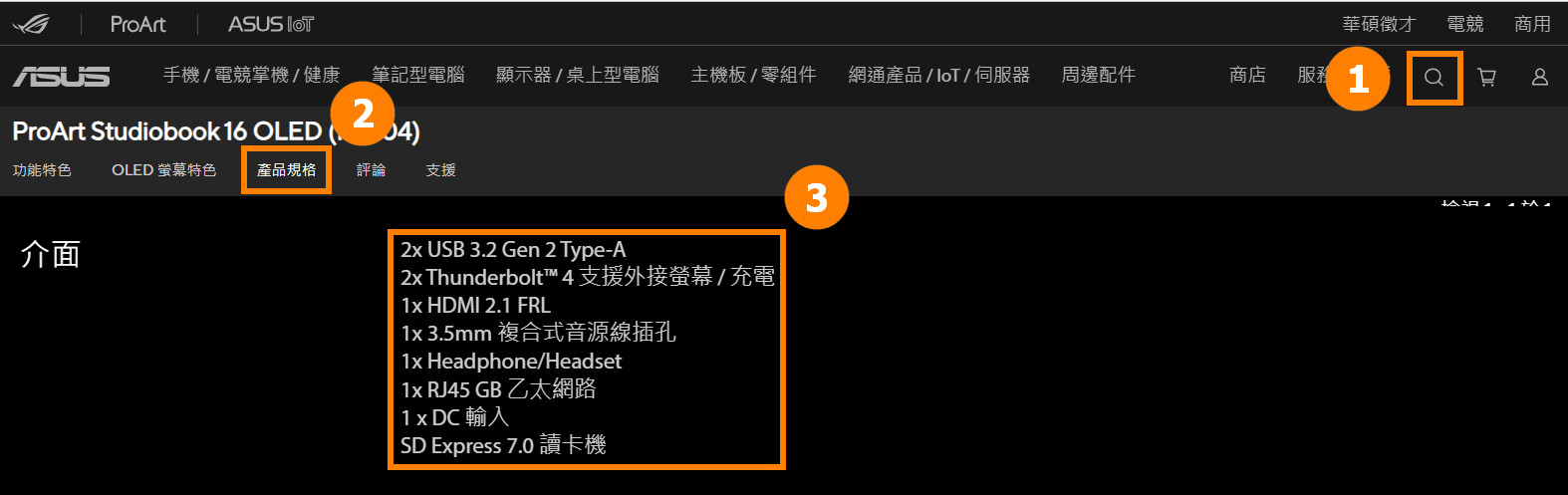
ASUS官方網站
提供了電腦的產品規格,您可以在產品規格下的介面內看到連接埠的規格資訊。
①[搜尋]
您的電腦型號,點擊
②[產品規格]
,在
③[介面]
範圍內您可以看到USB Type-C連接埠的技術規格。
ASUS官方網站
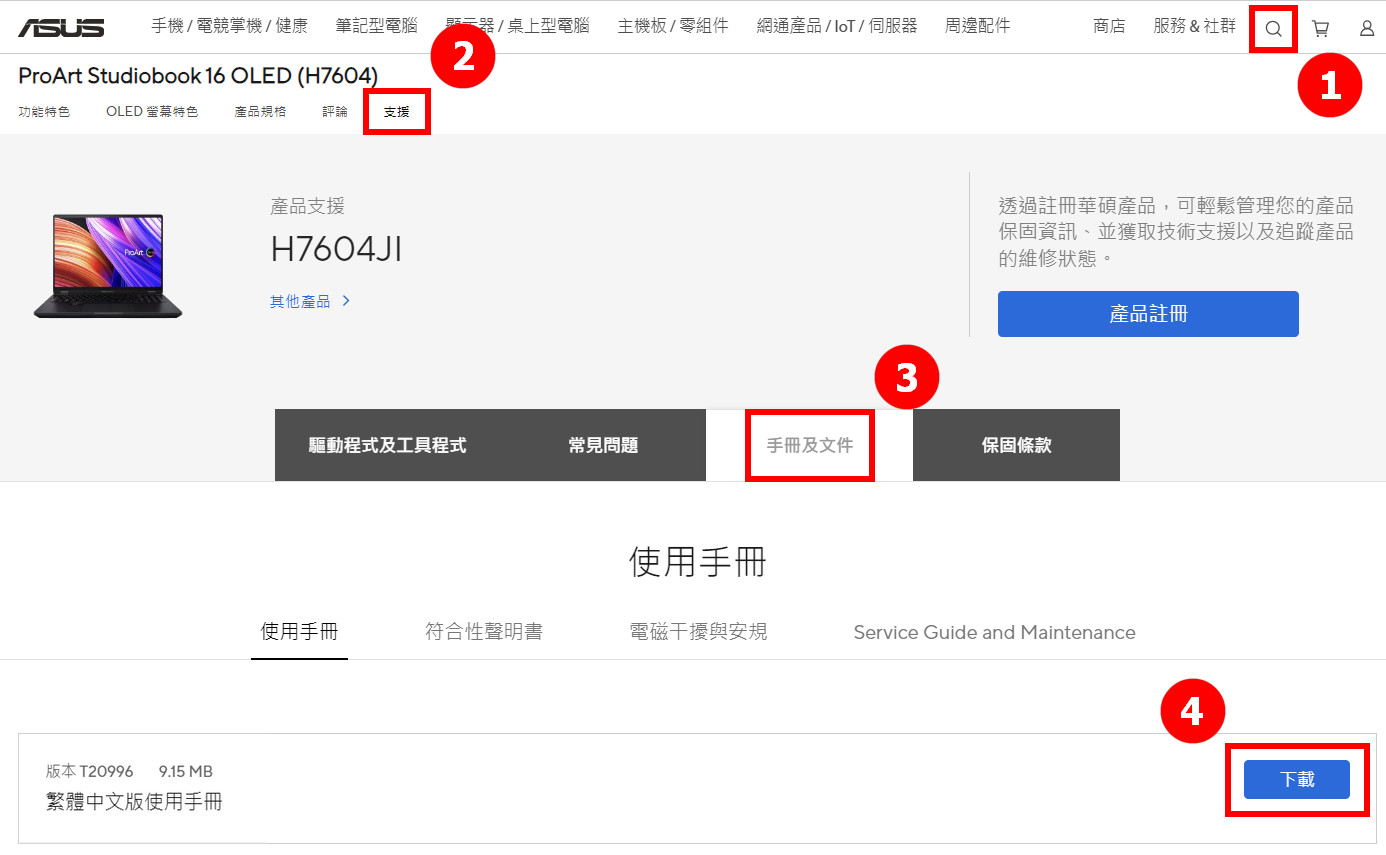
提供了電子版使用者手冊,您可以在電子版使用者手冊裡面獲取電腦連接埠的詳細資訊。
(1) 前往
ASUS官網
,
①[搜索]
您的電腦型號,點擊
②[支援]
,點擊
③[手冊及文件]
,找到您使用的語言,點擊
④[下載]
。
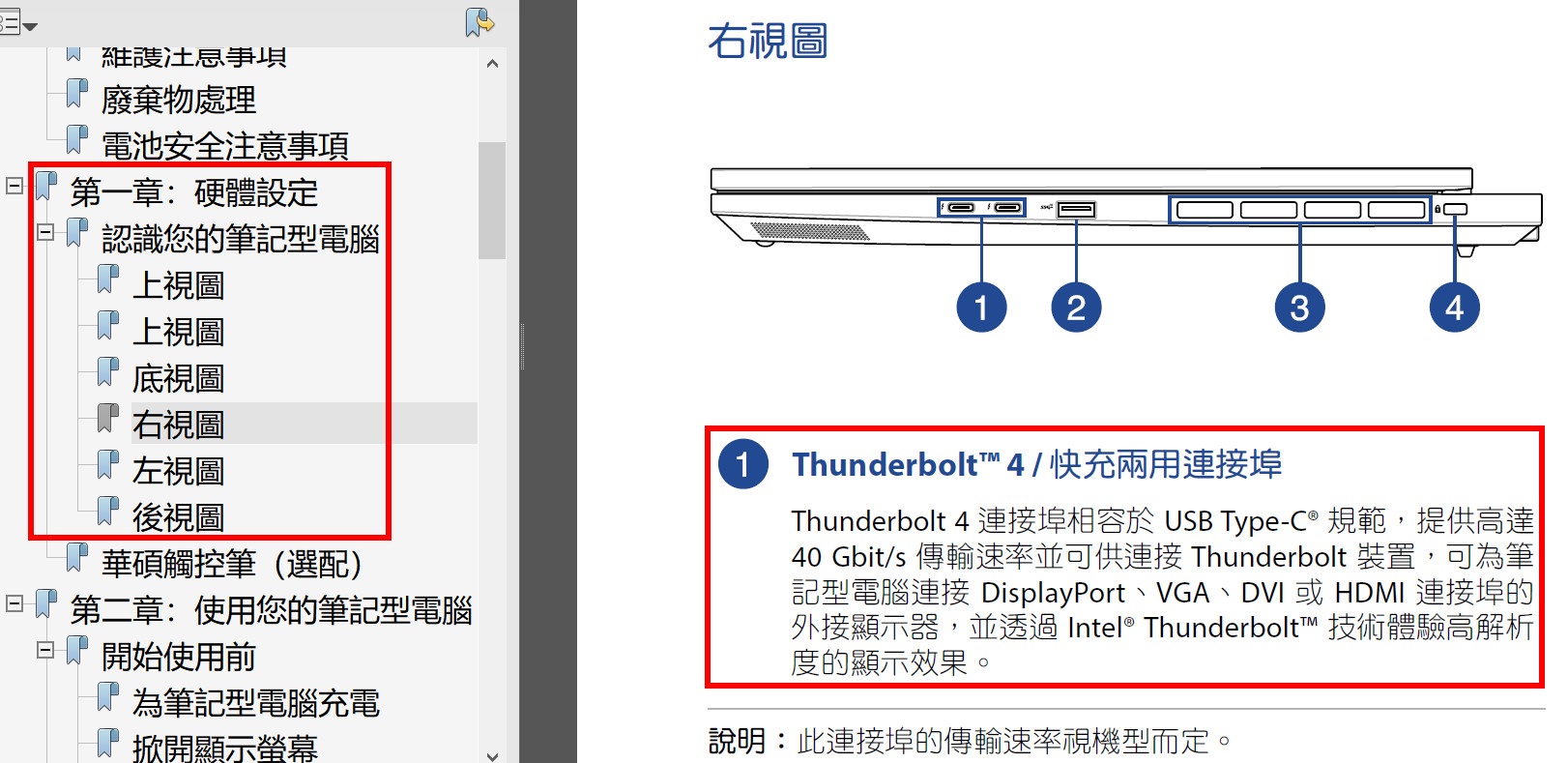
(2) 打開下載好的文件,在
[硬體設定]
內,找到USB Type-C連接埠的相關技術規格。