|
|


请问怎么用Ai软件制作这种镭射立体图形的效果?
关注者
10
被浏览
19,098
3 个回答


题主这个图所使用到AI里面的混合工具、网格工具、渐变色工具,这三个核心功能。想做出这种效果可参考以下步骤:
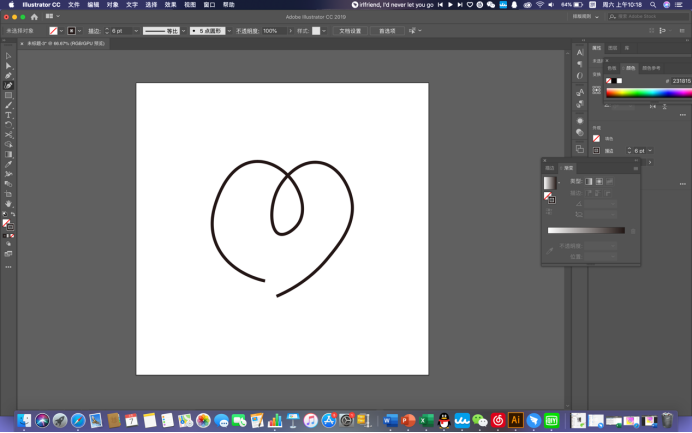
第一步,先使用万能的曲率工具画出一个爱心的轮廓,曲率工具画完后,可以随意调节、增加、减少锚点,相比较钢笔工具画曲线回更加圆润、精准。

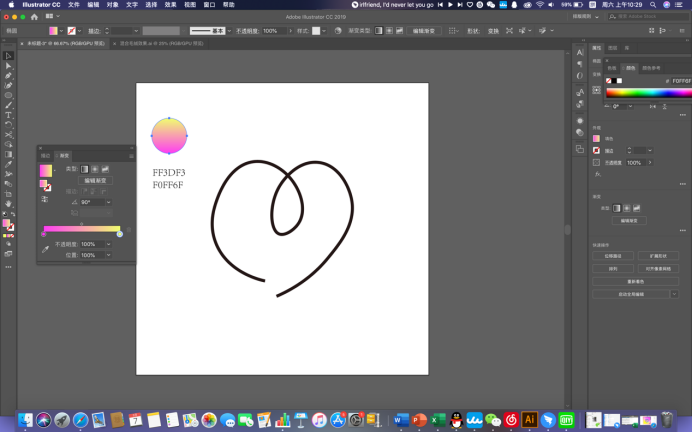
在配色和制作混合工具前,我们需要做的是配色,并制作一条颜色绚丽的混合轴。先在图上画一个圆,给圆形上渐变色,这里根据题主的颜色选了相似的两个颜色。色号分别是F0FF6F和 FF3DF3。

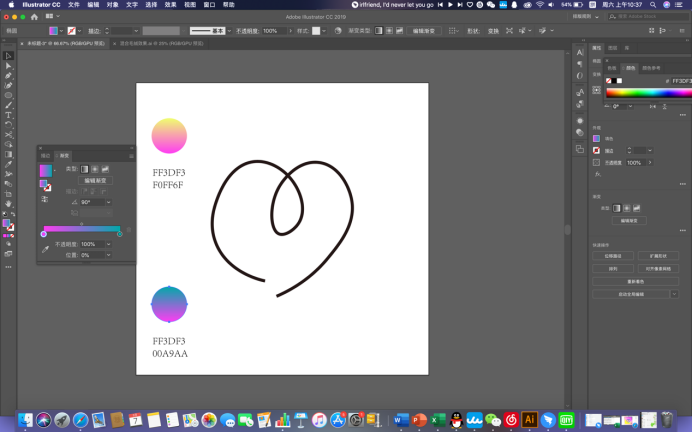
同样,再画第二个圆(两个圆等大),第二个圆的色号为FF3DF3和00A9AA。

画完两个圆后,选中菜单栏左边的混合工具,混合工具的快捷键是(W),选中混合工具后,用鼠标单击第一个圆,再单击第二个圆,画面中再两个圆中间会出现好几个等大的圆。

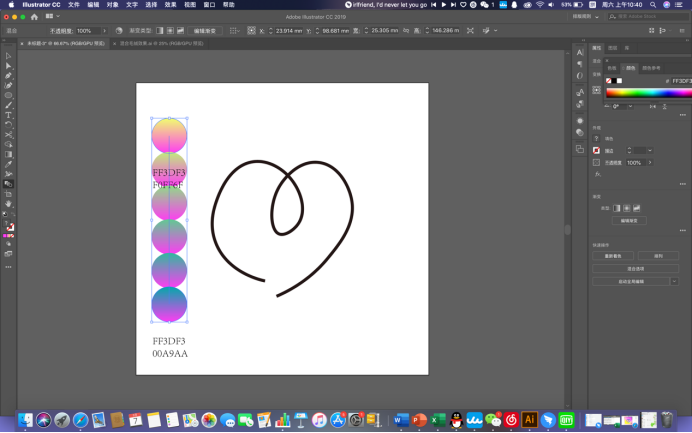
这时候双击工具栏左边的混合工具按钮,可以得到一个对话框,请一定要勾选预览,养成好习惯,调整选相框到指定步数,有鼠标的同学用光标选中数字后,上下滑动鼠标中间的滚轮,可以迅速的调整步数的多少,步数越多,两个圆之间,就越容易形成一条混合轴。

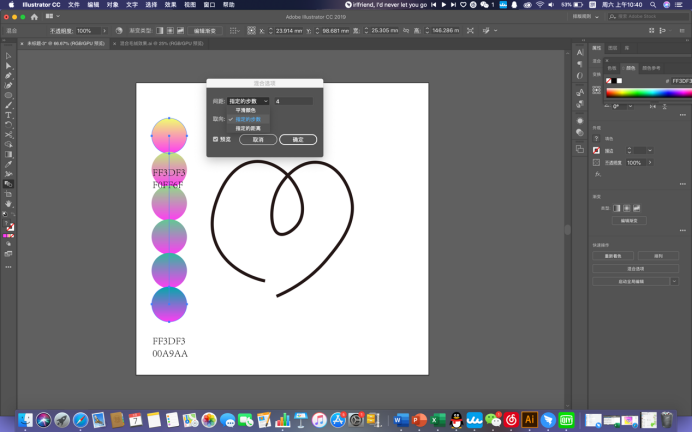
最终,我们得到了一条镭射混合轴。

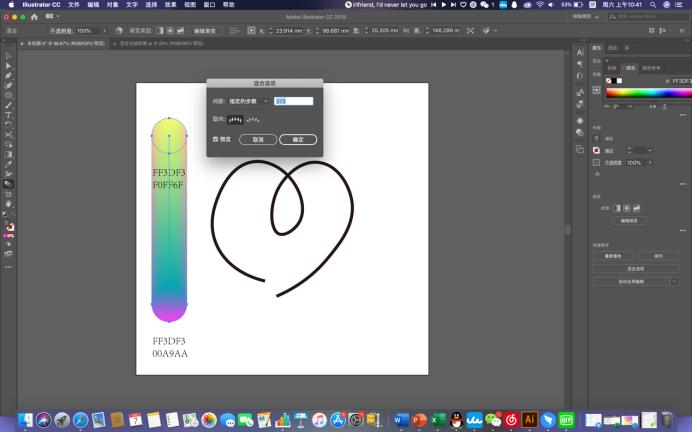
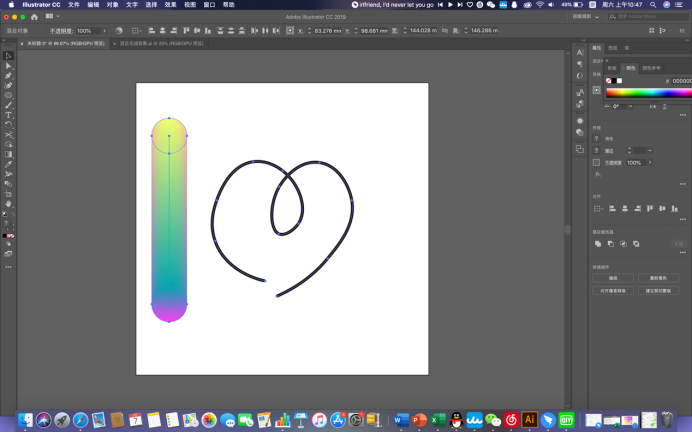
用鼠标把混合轴和爱心的线框同时框选住,必须两者都框选,选取其一或不选,都无效。

在选中的情况下,点击菜单栏,对象---混合---替换混合轴。

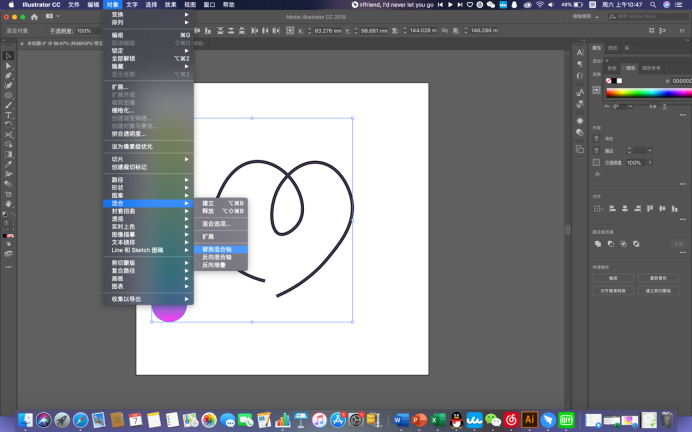
这时,混合七彩镭射混合轴完全贴合于爱心之上。

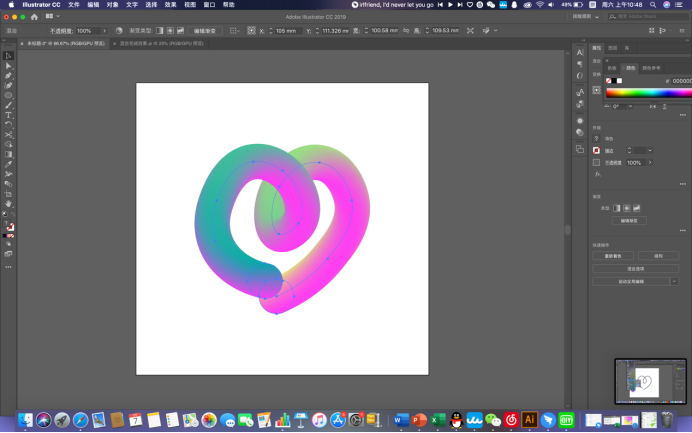
如果,你觉得混合轴有一些粗,或者细了,那么,切换到鼠标(V),双击图形,选中爱心混合轴的第一个圆,按住shift不送,再点击第二个圆,这时,两个圆可以同时被选中。

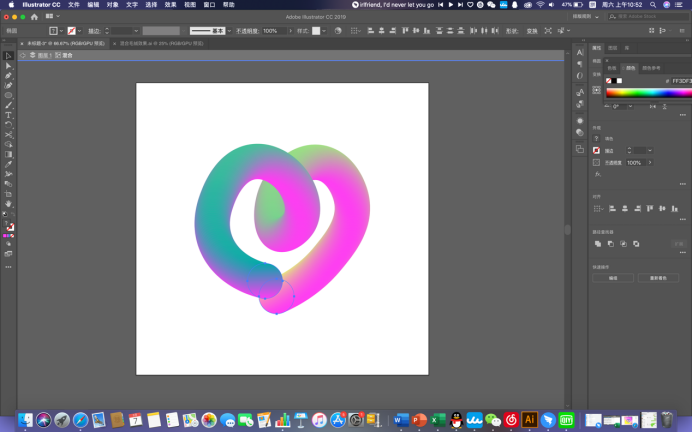
同时按下option和shift,按照圆心位置,等比例缩放混合轴,混合轴可变粗和辨析。 Windows版本的同学用alt键代替Mac版本的option键。
用矩形工具,按住shift键,在混合轴的下方画一个纯色背景,

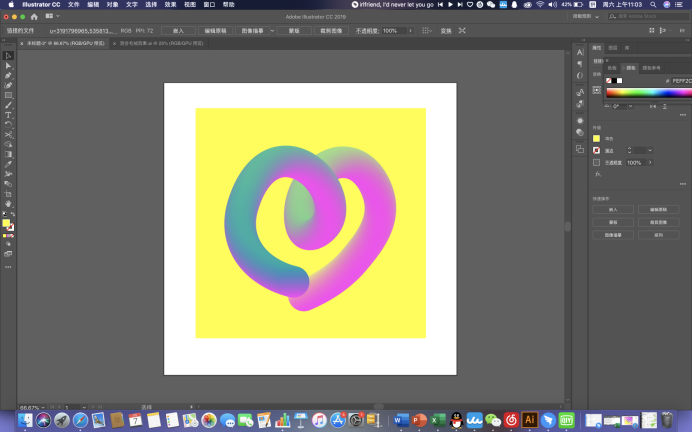
添加完纯色背景后,我们在画面工具栏中选择找到网格工具,快捷键为(U).

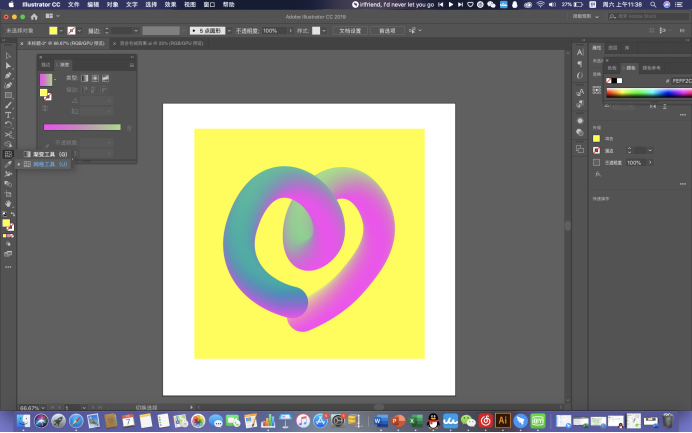
选好网格工具后,点击画面背景,画面上会出现十字形的蓝色交叉线,

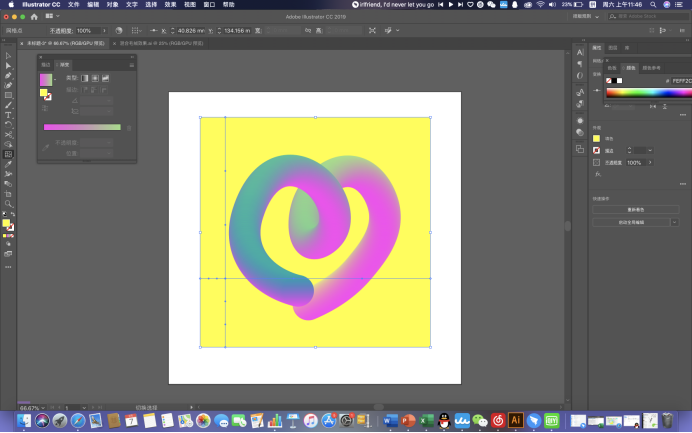
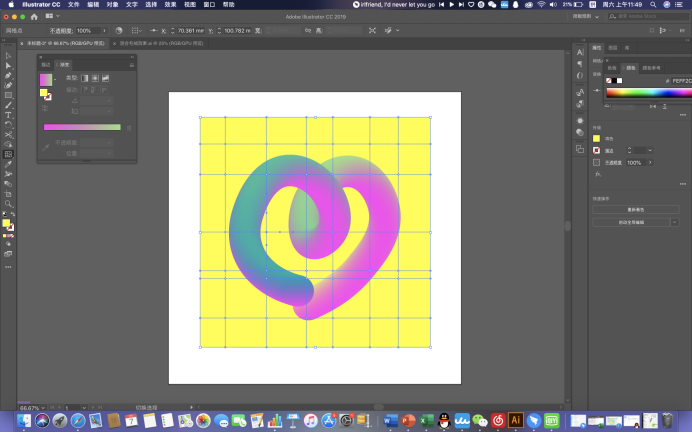
我们使用该功能在画面其余位置点击,会得到多个十字形交叉线,如下图所示

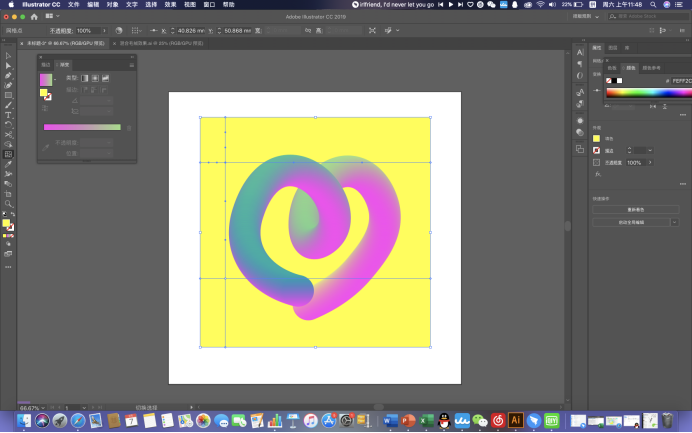
小提示1:如果我们在第一次绘制纵线上点击,那么只会生成一根基于这个纵轴的横轴,如下图所示。

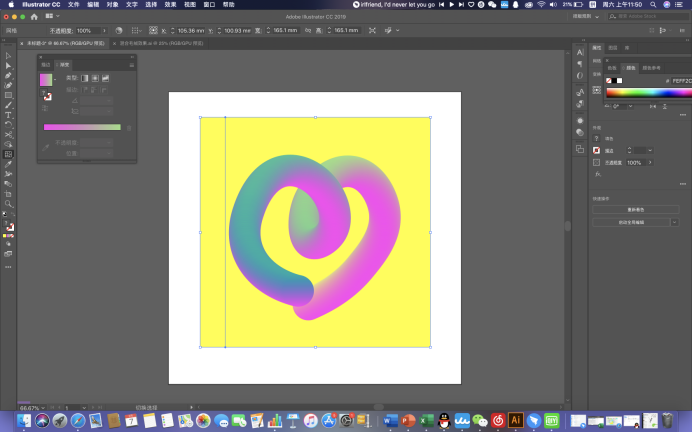
小提示2:如果我们按住alt或是option键不松,用鼠标点击画面中的线,可以删除单条横线或是竖线。我们用delete键,删除的则是两根线,想删除单根线条,必须使用alt或是option键。

我们在建立的第一个十字的交叉点处,选中交叉点后,双击工具栏下方的色块,可以给这一个点添加一个不同的颜色,注意只能添加纯色,渐变色无法操作。

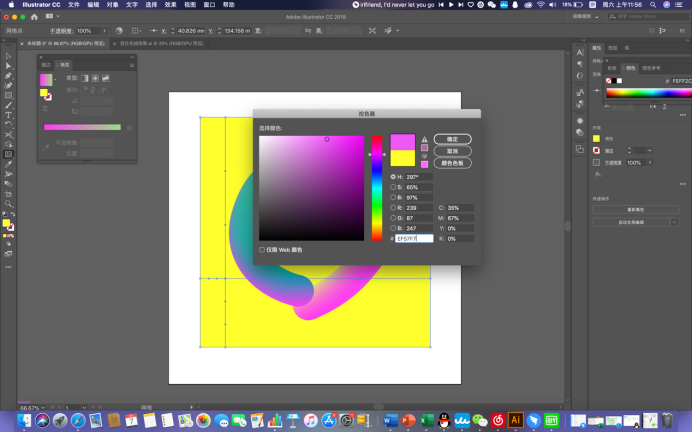
颜色添加后,如图所示

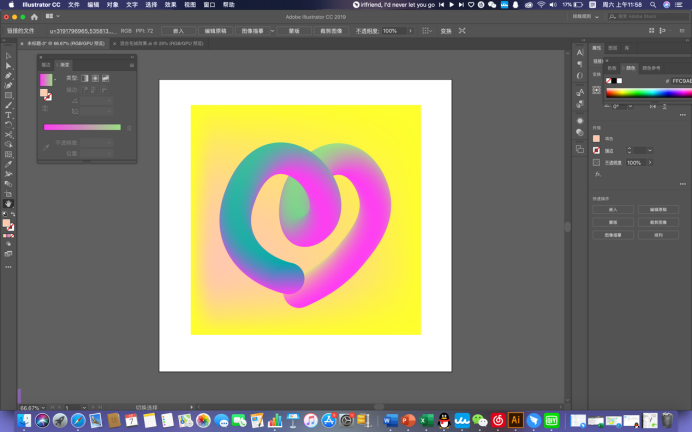
接着我们在画面中,使用网格工具在画面中切分好需要变颜色的点。

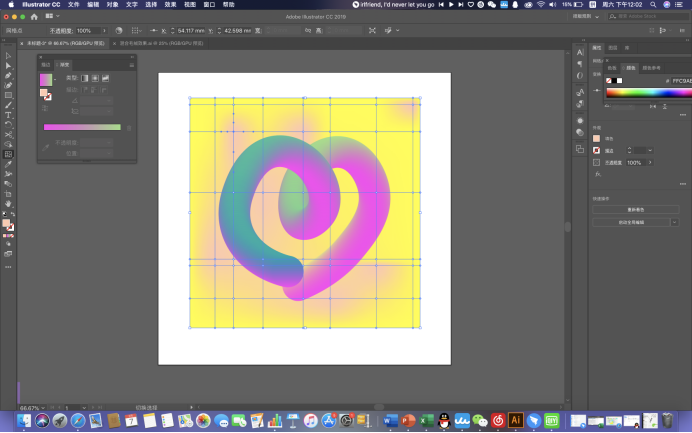
使用同样的方法,改变点的颜色(根据情况修改,并非每一个点的颜色都需要做改变)。

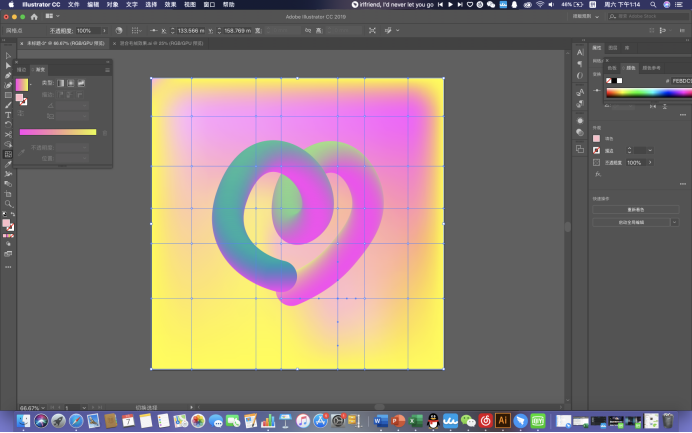
在这个时候,我们可以选择选取直接选择工具(A),也就是通常说的白键,选择某一点,鼠标左键不松,长按并拖动,可以使得颜色的渐变更为灵活,颜色与颜色之间的融合更加自然。交叉点四周出现了四个手柄,可以根据自己的需求,改变线条的弯曲程度,可以根据你做图的需要,进行灵活自由的调整。

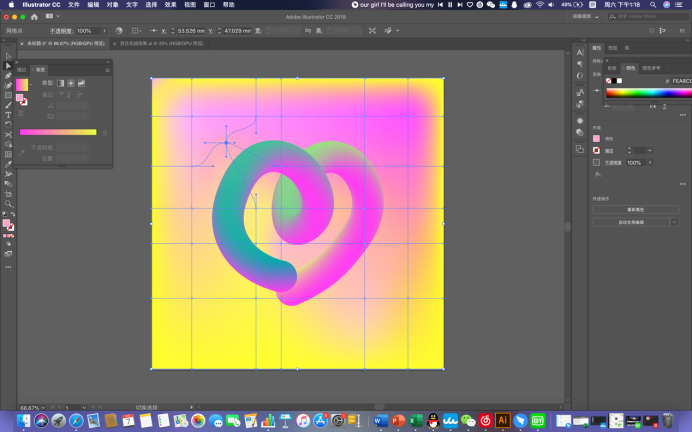
经过仔细调整后,我们就可以达到这样的效果,特别提醒同学们需要有耐心,认真仔细的去调整网格的弯曲程度和平滑度以及形状。

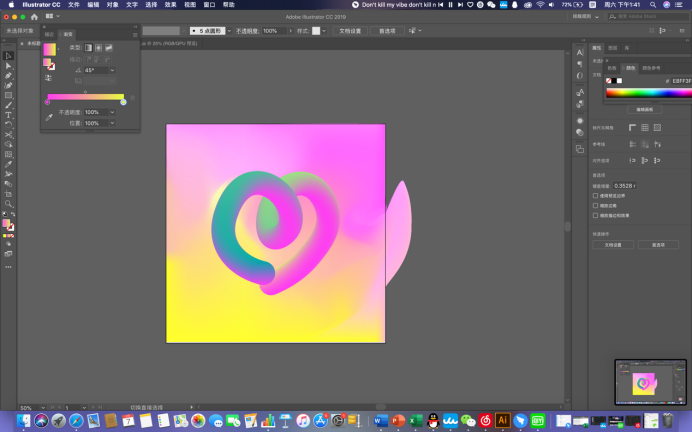
框选住画面中的所有元素,按住option/alt+shift键,按照中心等比例缩小至下图。

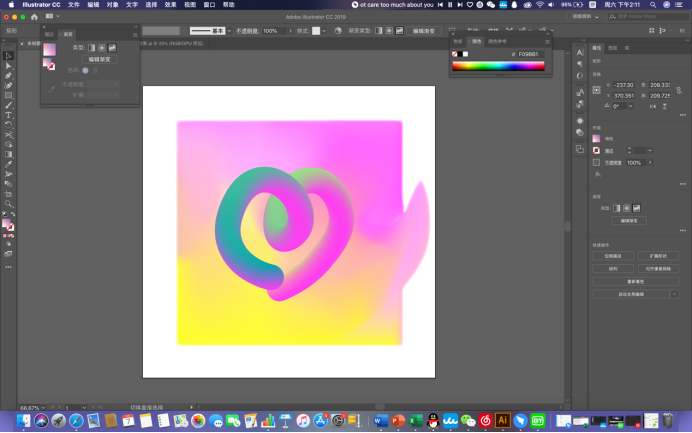
给画面增加一个矩形的背景,画完矩形后选取渐变色进行填充,渐变色窗口中有三个选项,选择任意形状渐变,点击编辑渐变,画面上出现了四个点,我们可以点击画面上的任意一个点,改变颜色。

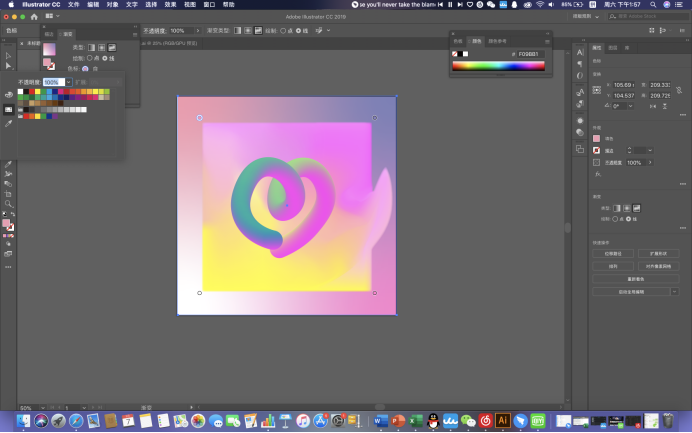
鼠标长按某一个点,并拖动,可以在画面上任意移动,如下图所示

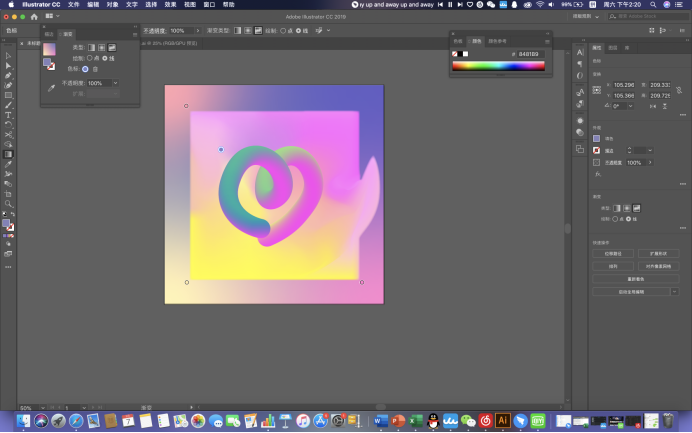
如果你在渐变色里选择的是线这个选项,你可以按顺序点击四个点,这样四个点就可以串联起来,并且可以在串联的白色线上随机增加新的颜色。

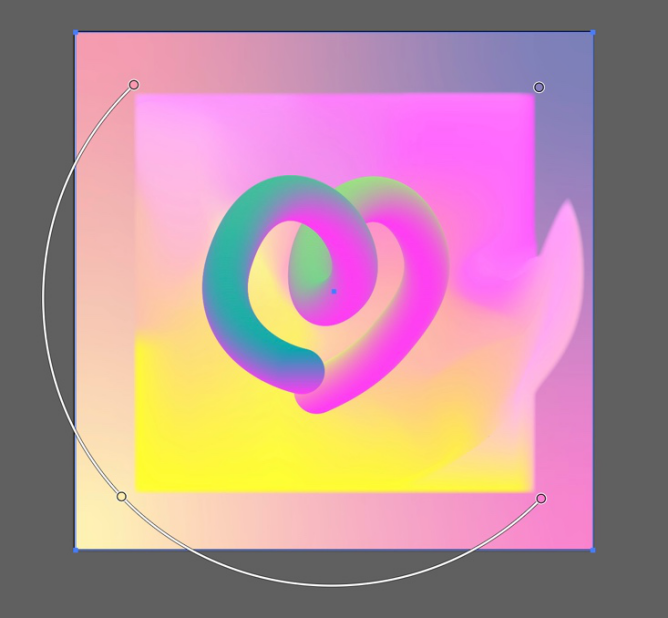
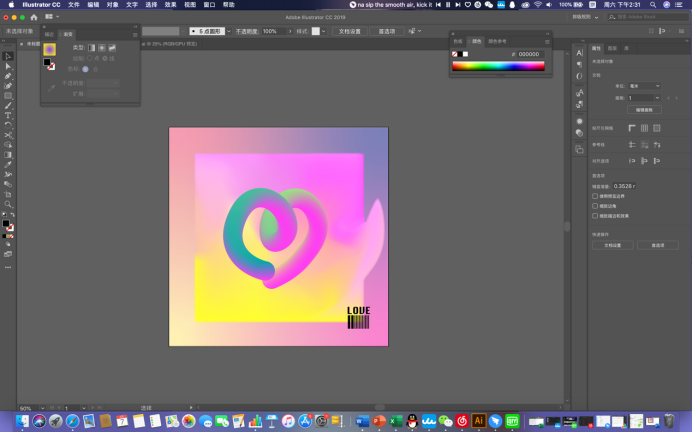
最后,我们在画面中增加文字及装饰元素,那么这个案例就完成了,如下图所示。

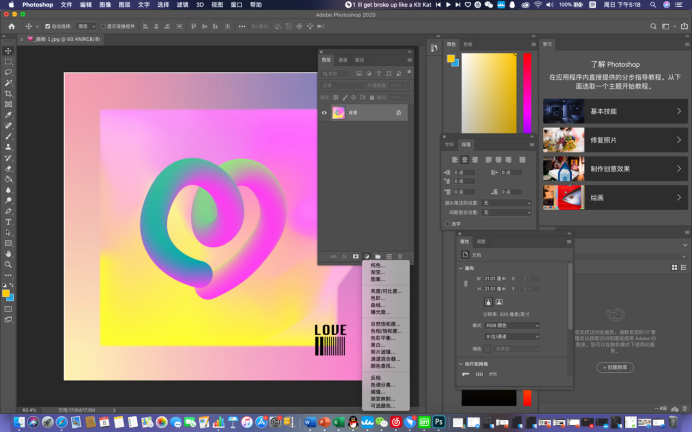
在做完图片后,如果对做出来的图片颜色不满意,我们可以把图片放到ps里,增加蒙版、调整颜色,点击画框下方的创建新的填充或调整图层这个按钮如下图所示,可以根据自己的喜好调整明度、饱和度、色相等等。

以上。
——————————————————