HUAWEI MateBook 13(2020 intel i5/8g/512g/mx250、 ryzen amd r5/8g/256g、2020 intel i5/8g/512g、intel i5/8g/256g),HUAWEI MateBook X(2020 intel i5/16gb/512gb),HUAWEI MateBook D 14(amd r5-4500u/8gb/256gb、amd r5-4500u/8gb/512gb、huawei matebook b3-420intel i5/8g/512g/uma/non-touch、amd r5/8gb/256gb/vega 8、intel i7/16gb/512g、amd r5-4500u/16gb/512gb、amd r5-4700u/16gb/512gb、amd r7/8gb/512gb/vega 10、nobele-wdh9al-intel i5-1155g7-8gb-512gb ssd、intel i5/8gb/256gb、nobele-wdh9cl-intel i5-1155g7-8gb-256gb ssd、nobele-wfe9al-intel i7-1195g7-16gb-512gb ssd、huawei matebook b3-420intel i3/8g/256g/uma/non-touch),HONOR MagicBook(2019 r5/8gb/256gb),HUAWEI MateBook D 16(amd ryzen™ 5 4600h/8g/512g /amd radeon™ graphics、amd ryzen™ 5 4600h/16g/512g/amd radeon™ graphics、huawei matebook d 16 amd ryzen™ 5 4600h/16g/512gb/ uma/ non-touch),HUAWEI MateBook 14( intel i5/8g/256g、 intel i5/8g/512g/mx250、 intel i5/8g/256g/mx250、 intel i5/8g/256g/touch screen),HUAWEI MateBook X Pro(i5 8g 256g uhd620、2021 intel i7/16gb/512gb、2020 inte i7/16gb/1tb/mx250、2019 intel i5/8g/512g、2021 intel i5/8gb/512gb、2021款 intel i5/8gb/256gb/集显、2020 inte i7/16gb/1tb、 2019 intel i5/8g/512g/mx250),HUAWEI MateBook E(2022 intel i5/8g/256g/intel® iris® xe graphics、2022 intel i5/16g/512g/intel® iris® xe graphics、2022 intel i7/16g/512g/intel® iris® xe graphics),HUAWEI MateBook D 15(amd r5-4500u/8gb/256gb、i5+8g+256g、amd r5-4500u/8gb/512gb、amd r5-4500u/16gb/512gb、amd r5/8g/256g/1tb hdd、bohre-wdh9cl-intel i5-1155g7-8gb-256gb ssd、2021款 intel i5/8g/512g/uma/non-touch、amd r5-4700u/16gb/512gb、r7/8g/512g/vega 10、bohre-wfh9al-intel i5-1155g7-16gb-512gb ssd、huawei matebook d15 amd 2021 r5/8g/512g/amd radeon™ graphics、bohre-wfe9a-intel tgl up3-r i7-1195g7-ddr4 16gb-ssd 512gb、huawei matebook b3-520intel i5/8g/256g/uma/non-touch)
Vous pouvez utiliser la fonctionnalité de capture vidéo d'écran dans Gestionnaire PC pour effectuer une capture vidéo de l'écran en un seul clic.
votre PC peut effectuer une capture vidéo de l'écran pendant une durée maximum de deux heures et enregistrera uniquement les sons système de l'ordinateur. Les sons environnants tels que les voix ne seront pas enregistrés.
Les opérations de capture vidéo d'écran varient selon la version de Gestionnaire PC que vous utilisez.
Pour déterminer la version de Gestionnaire PC que vous utilisez, ouvrez Gestionnaire PC, cliquez sur l'icône Paramètres (quatre points) dans le coin supérieur droit, puis cliquez sur
À propos
.
Si vous utilisez la version 12.0 de Gestionnaire PC ou une version ultérieure, procédez comme suit :
Cliquez sur l'icône du Panneau de contrôle
 dans la barre des tâches pour ouvrir le Panneau de contrôle.
Cliquez sur l'icône de capture vidéo d'écran pour démarrer la capture de l'écran complet de votre PC.
dans la barre des tâches pour ouvrir le Panneau de contrôle.
Cliquez sur l'icône de capture vidéo d'écran pour démarrer la capture de l'écran complet de votre PC.
si vous voyez l'icône de Capture vidéo intelligente et que vous ne voyez pas l'icône de capture vidéo d'écran dans le Panneau de contrôle, il se peut que la fonctionnalité de capture vidéo d'écran ait été remplacée par Capture vidéo intelligente lors de la mise à jour de Gestionnaire PC vers la version 12.0. Dans ce cas, suivez les instructions à l'écran afin de capturer la vidéo souhaitée.
Cliquez sur le bouton rouge de minuterie en haut de l'écran pour mettre fin à la capture vidéo d'écran.
Une fois la capture vidéo d'écran terminée, la vignette de la vidéo s'affichera dans le coin inférieur droit du bureau. Cliquez sur la vignette pour afficher la vidéo ou son emplacement.
Si vous utilisez la version 11.x de Gestionnaire PC, procédez comme suit :
Cliquez sur l'icône de Gestionnaire PC dans la barre des tâches pour accéder à l'écran
Centre de notifications
.
Cliquez sur l'icône de capture vidéo d'écran
 dans le coin inférieur gauche pour démarrer la capture de l'écran complet de votre PC.
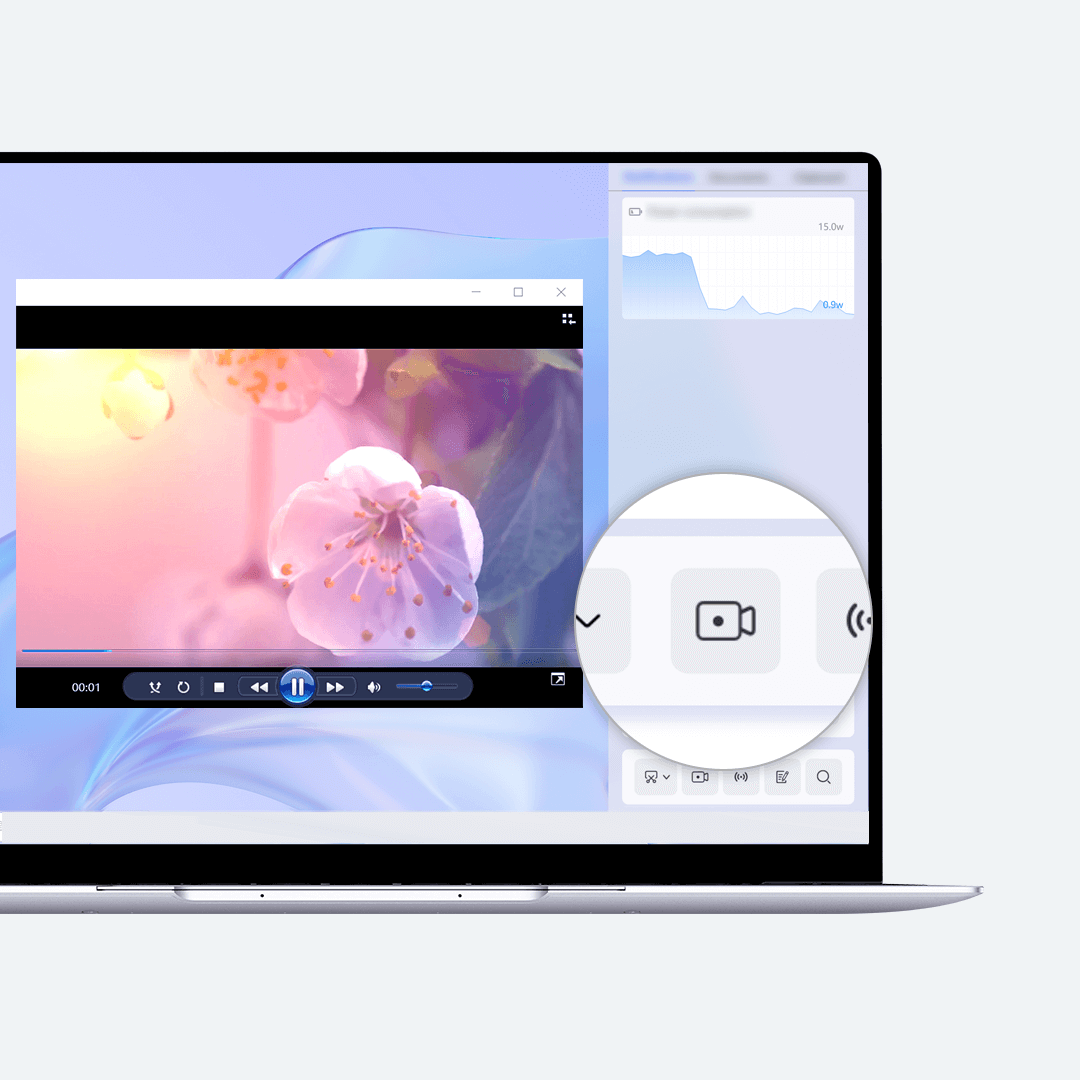
Cliquez sur le bouton rouge de minuterie en haut de l'écran pour mettre fin à la capture vidéo d'écran.
Une fois la capture vidéo d'écran terminée, la vignette de la vidéo s'affichera dans le coin inférieur droit du bureau. Cliquez sur la vignette pour afficher la vidéo ou son emplacement.


