
|
|
相关文章推荐

|
跑龙套的青蛙 · 软件中心用户指南- ...· 1 月前 · |
|
|
有腹肌的斑马 · 自动化-Appium-微信小程序(Pytho ...· 2 周前 · |
|
|
帅气的水桶 · 飞友头像,想拿的拿吧,科技,交通工具,好看视频· 昨天 · |
|
|
仗义的大蒜 · 竟然进化得如此神奇?你可知WPS现在有多好用 ...· 2 年前 · |
|
|
仗义的大蒜 · 微软Office文档字体字号中英文对照- ...· 2 年前 · |
|
|
仗义的大蒜 · 英文版office ...· 2 年前 · |
|
|
仗义的大蒜 · 新細明體wps :: 哇哇3C日誌· 2 年前 · |

虎课网-专注职业教育
拖动LOGO到书签栏,立即收藏虎课网

职业路径
立即领取


企业VIP
开通企业VIP
最高赠送60天
了解更多> 企业VIP尊享特权
主账号管理
多人团队协作必备
学习内容管理 NEW
及时了解学习进度
报销无忧
正规发票 极速开票
专属客服服务
反馈优先响应
助力企业打造全方位的新职业人才
cad字体放在哪
作者:wanrong
发布时间:2021年06月04日 16:32
我们平时经常使用的各类办公软件,都会涉及到字体的使用,在软件安装的时候就会自带一些字体,常用的字体都可以在自带的字体库里进行选择使用。有的软件会用到一些特殊的字体,就需要自己进行下载安装,安装完的字体去哪里能找到呢,针对这个问题,小编今天要给大家讲的就是cad字体放在哪?
操作步骤如下:
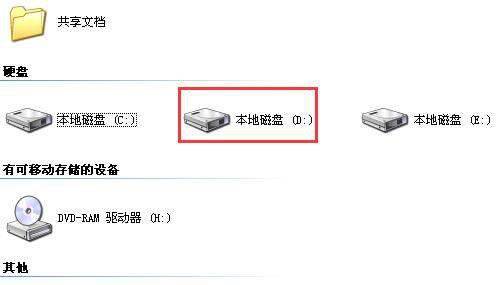
1、找到CAD软件安装所在的硬盘
打开我的电脑,找到CAD软件安装所在的硬盘,如我的是安装在D盘中。
2、找到“软件”文件夹
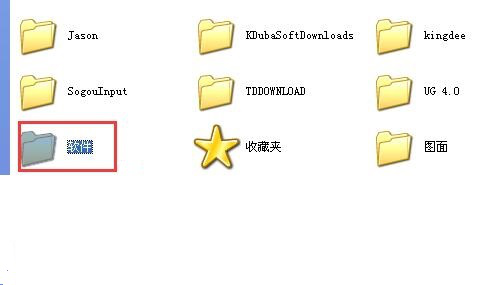
打开D盘,找到D盘中的“软件”文件夹。
3、找到“AutoCAD”文件夹
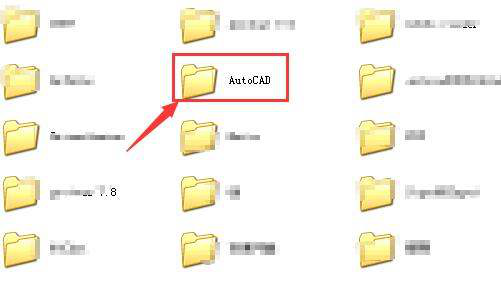
打开软件文件夹,找到“AutoCAD”文件夹。
4、找到“fonts”文件夹
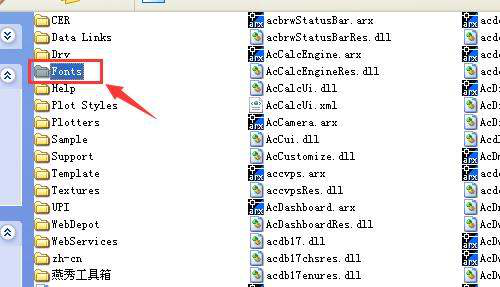
打开AutoCAD文件夹,找到“fonts”文件夹,此文件夹就是CAD软件自带的字体文件夹。
5、打开找到的文件夹
点击打开此文件夹,即可查看到CAD中的所有字体。
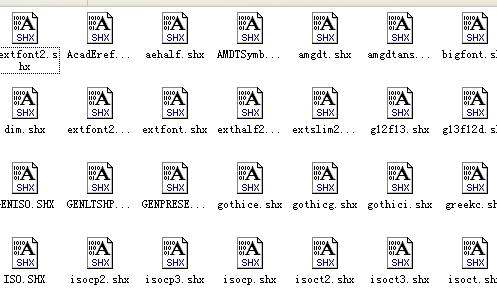
通过上边的操作演示,我们知道了cad字体放在哪里了,下载好的字体以后就可以按照上边的步骤找到了,字体库里的字体能满足大部分的工作要求,一些需要用特殊字体进行标记的就自己去下载安装,平时有时间也可以多下载一些特殊的字体来丰富字体库的内容,这样可以方便以后工作的使用,还能节省很多临时下载的时间。希望小编的课程能给大家带来帮助。
本篇文章使用以下硬件型号:联想小新Air15;系统版本:win10;软件版本:cad 2018。

特别声明:以上文章内容仅代表作者wanrong本人观点,不代表虎课网观点或立场。如有关于作品内容、版权或其它问题请与虎课网联系。
相关教程




相关知识
500+
精品图书
20G
学习素材
10000+
实用笔刷
持续更新
设计模板











站内热门
下载虎课APP
随时随地学技能



官方
客服
客服
在线咨询
客服热线