
|
|
相关文章推荐

|
慷慨的烈马 · ae怎么复制图层 - 百度经验· 3 周前 · |
|
|
文武双全的灭火器 · Excel“向程序发送命令时出现问题”之终极 ...· 2 月前 · |
|
|
朝气蓬勃的石榴 · C#控件DataGridView之一(使用各 ...· 7 月前 · |
|
|
果断的火腿肠 · LEGO 75317 方头仔 星球大战系列 ...· 8 月前 · |
|
|
拉风的汉堡包 · HonkongDoll - 歌单 - 网易云音乐· 1 年前 · |
|
|
坏坏的柿子 · mktime、_mktime32、_mkti ...· 1 年前 · |

虎课网-专注职业教育
拖动LOGO到书签栏,立即收藏虎课网

职业路径
立即领取


企业VIP
开通企业VIP
最高赠送60天
了解更多> 企业VIP尊享特权
主账号管理
多人团队协作必备
学习内容管理 NEW
及时了解学习进度
报销无忧
正规发票 极速开票
专属客服服务
反馈优先响应
助力企业打造全方位的新职业人才
用ae怎么做一个简单的动画?
作者:wanrong
发布时间:2021年05月24日 15:17
我们都知道,ae是一个专门制作视频的软件。但是,对于新手来讲,ae的操作比较陌生和复杂。怎么用ae做一个简单的动画呢?下边我们就分享一下制作步骤,希望能够给作为新手的你有所启发。
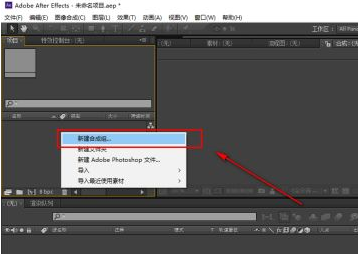
1、我们使用ae制作一个比较简单的动画,首先,我们要找到下图中框选位置,之后点击鼠标右键,点击新建合成组,如下图所示:
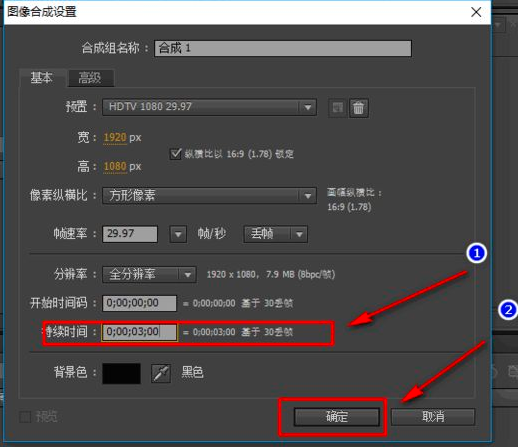
2、我们看到下图中弹出的面板,在这个面板中,按照下图所示内容进行设置,设置下面的持续时间为3秒,之后点击确定。
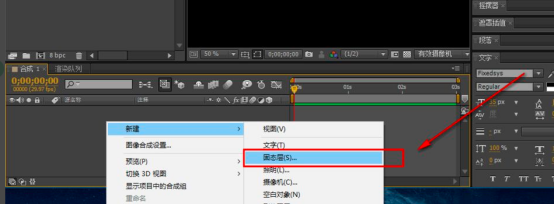
3、随后,我们在下面的面板中,点击鼠标右键,选择新建,选择固态层,如下图所示:
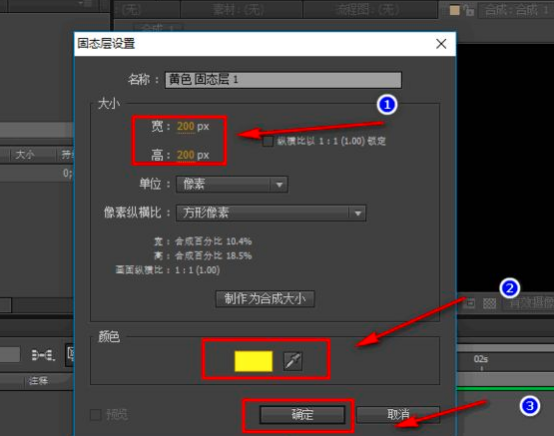
4、在弹出的固态层设置中,设置宽高为200px,并选择黄色,之后设置完点击确定按钮。
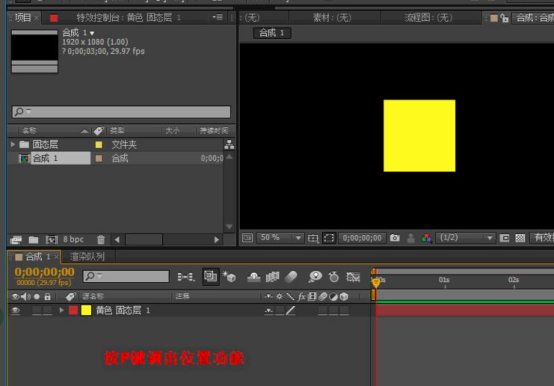
5、这样一来,我们已经建了一个固态层,我们随后点击键盘上的p键,调出位置功能。
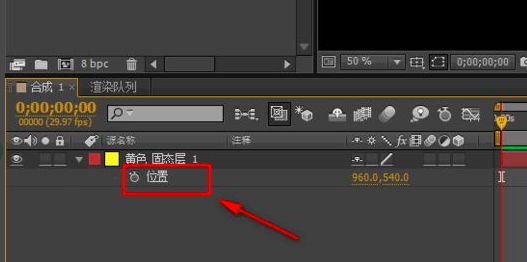
6、如下图所示,图中就是该固态层的位置功能。
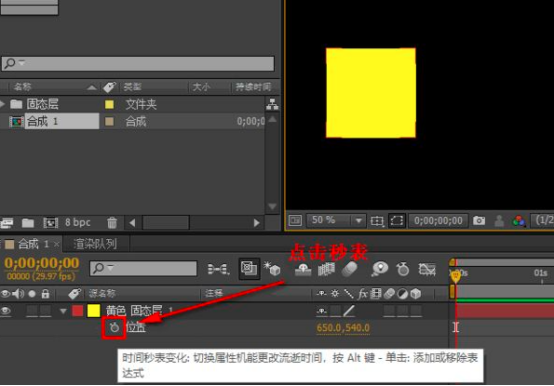
7、我们随后点击位置前面的秒表,如下图所示:
8、之后,拖动时间轴,随后,拖动上面的黄色方块。
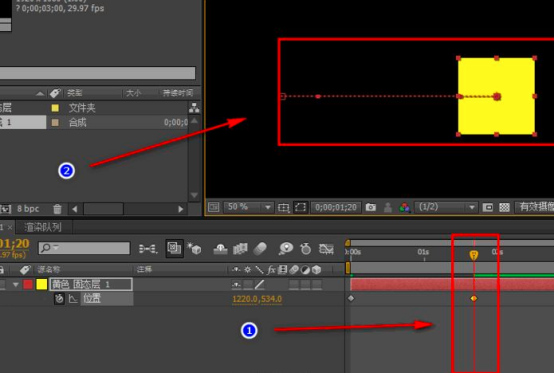
经过上述几个步骤,一个简单的动画就制作完成了。点击右上角的播放按钮就可以看到黄色运动的方块了。希望通过这个简单的动画制作,能够给你启发,逐渐地你能够做出专业的动画视频来。
本篇文章使用以下硬件型号:联想小新Air15;系统版本:win10;软件版本:AE(CC2017)
点击观看视频教程

AN-角色走路动画(综合动画原理讲解)
立即学习
新手入门
29876人已学
视频时长:27:19
特别声明:以上文章内容仅代表作者wanrong本人观点,不代表虎课网观点或立场。如有关于作品内容、版权或其它问题请与虎课网联系。
相关教程






相关知识
500+
精品图书
20G
学习素材
10000+
实用笔刷
持续更新
设计模板








站内热门
下载虎课APP
随时随地学技能



官方
客服
客服
官方客服
您可以与在线客服进行沟通或者拨打客服热线获得帮助
客服热线:400-862-9191 工作日:9:30-18:30
在线咨询: 联系客服 工作日:9:00-22:00
节假日:9:00-18:00