



RecyclerView 实现WheelView和省市区多级联动

作者:丨小夕
前言
滚轮经常在选择中用到,主要包括 类型选择 、 省市区联动选择 、 年月日联动选择 等。
项目中的
WheelView
一般都是
ScrollView+LinearLayout
组合完成的。
但是自定义起来比较复杂,也有一些优秀的第三方库DateSelecter 通过
Adapter
的思想来灵活解决自定义的问题。
但是既然用到了
Adapter
的思想,那为啥不利用
RecyclerView
来实现呢?,毕竟我们比较熟悉
RecyclerView.Adapter
也方便和项目中现有的
Adapter
复用。
于是我基于
RecyclerView
实现了一个滚轮模块,这些是他的基础功能:
-
对
RecyclerView,Adapter低侵入性,逻辑单独封装成RecyclerWheelViewModule -
支持通过
Adapter自定义WheelView样式 - 支持横向和竖向
-
支持自定义
WheelView边框
同时在滚轮模块的基础上,实现了联动滚轮
View
的封装。
效果
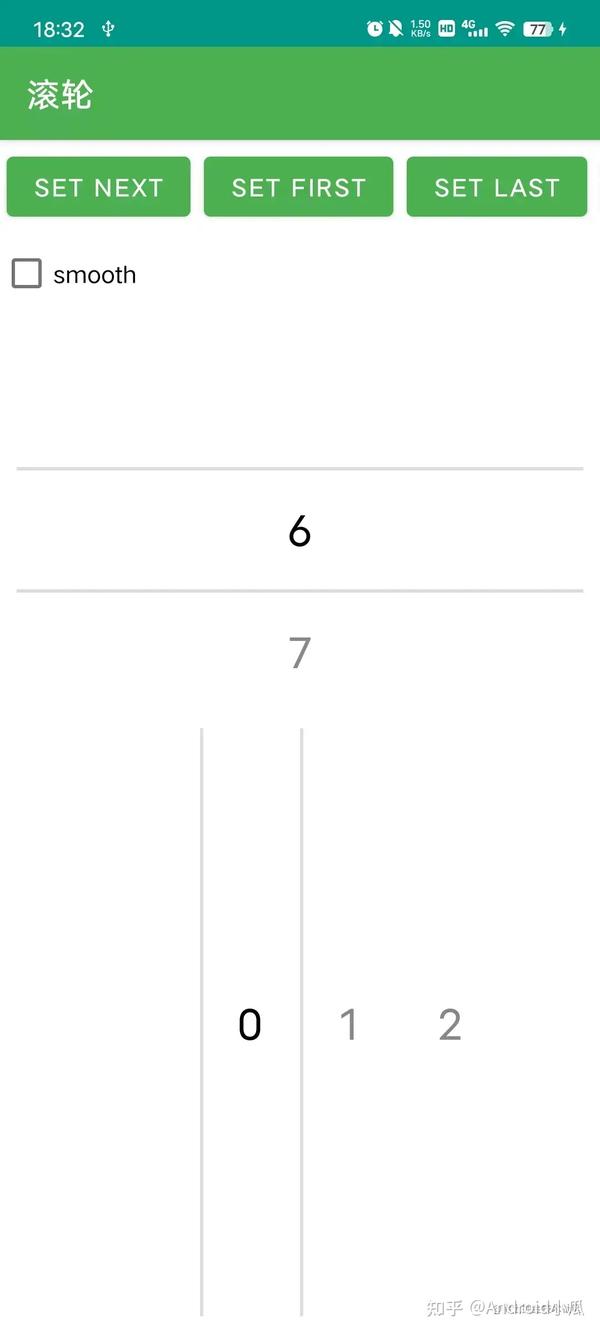
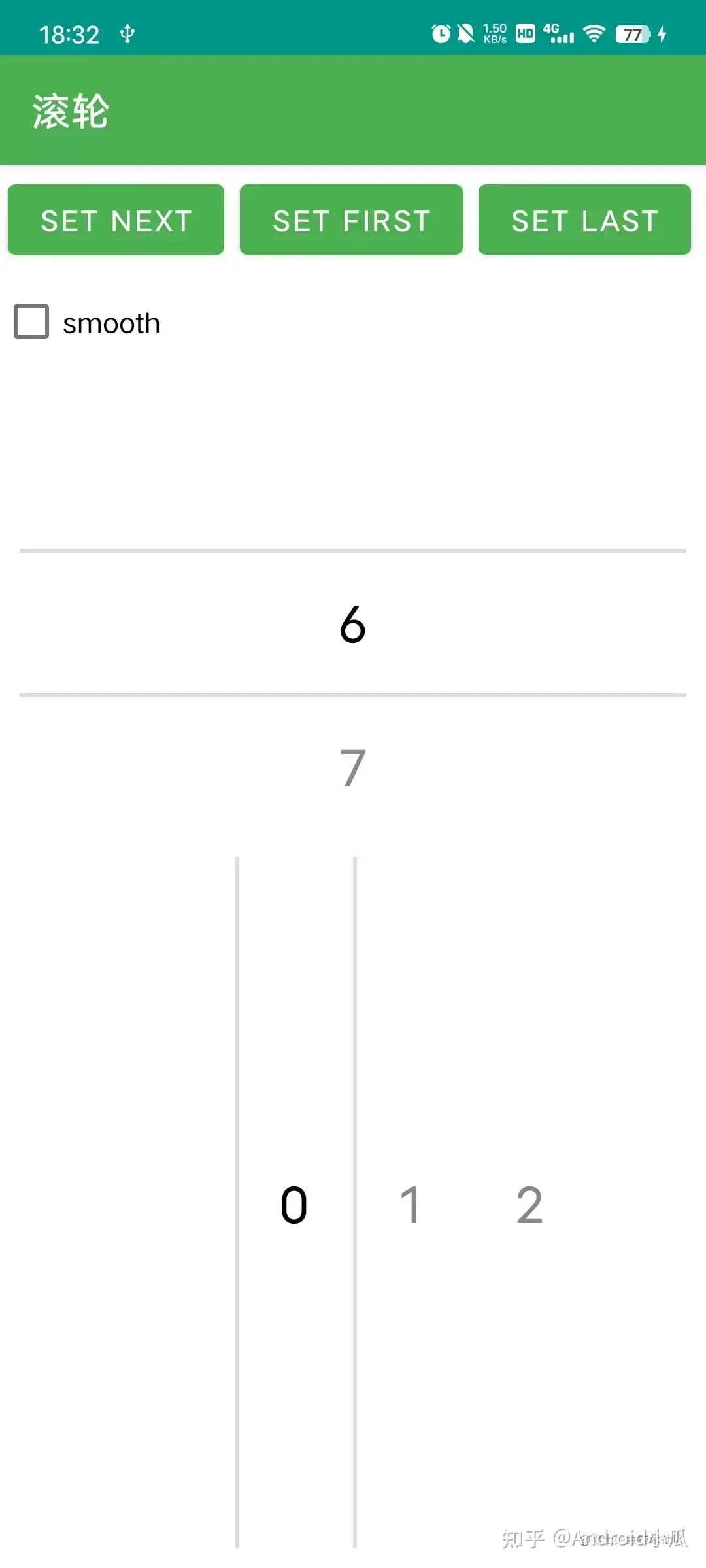
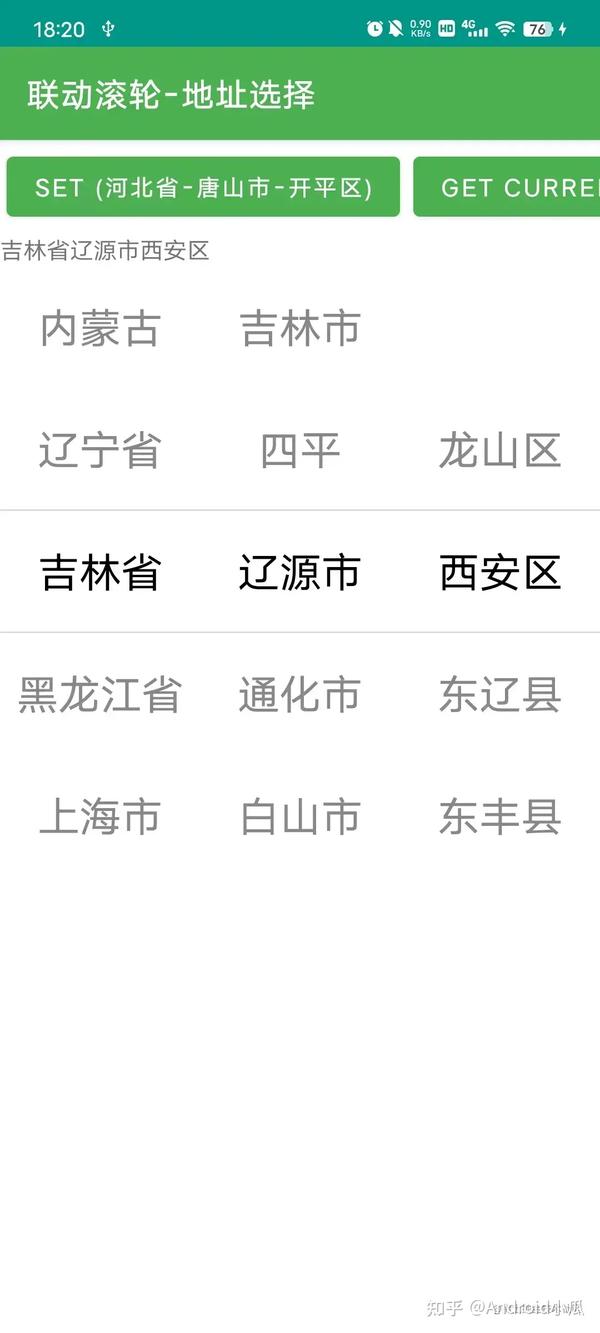
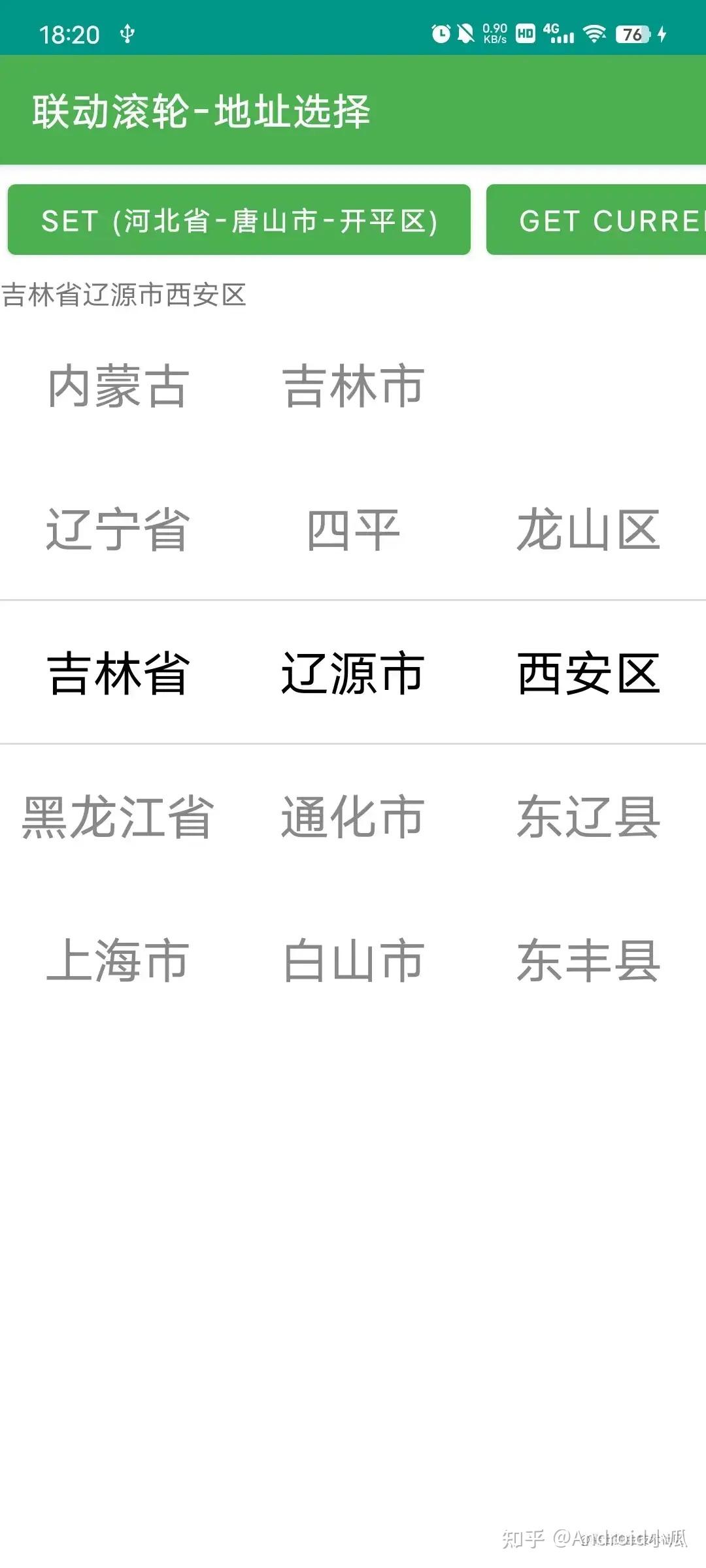
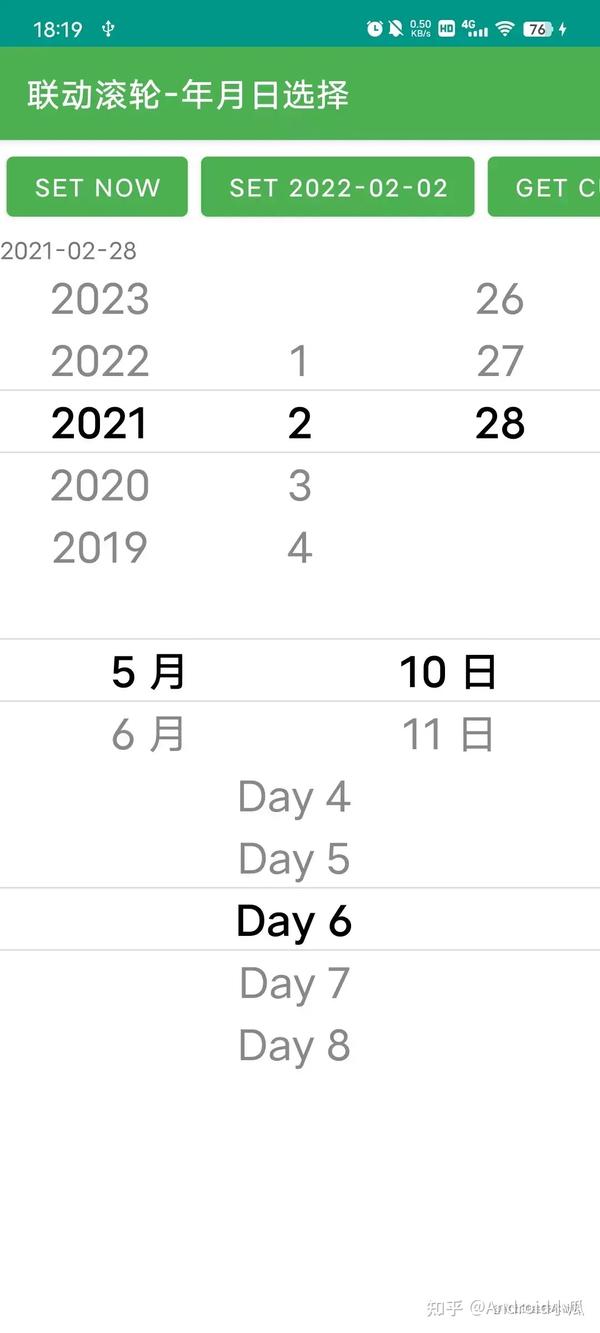
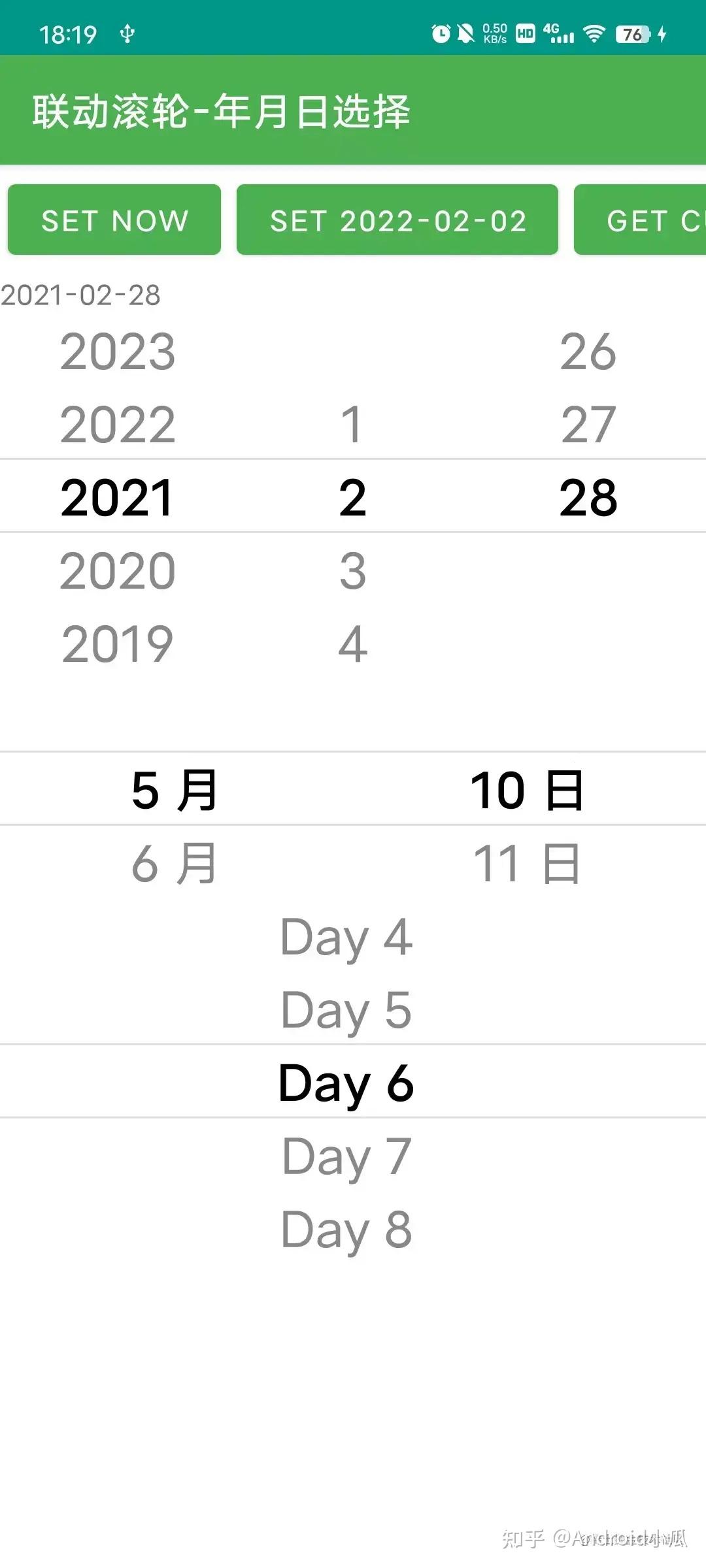
滚轮模块的用法也很简单,同时侵入性极低,使用拓展就能
recyclerView.setupWheelModule()
将
RecyclerView
改造成
WheelView
:
它会返回
RecyclerWheelViewModule
里面包含了操作滚轮模块的各种API
class XxxActivity {
    val recyclerView: RecyclerView
    val wheelAdapter =
        BindingAdapter<String, ItemWheelVerticalBinding>(ItemWheelVerticalBinding::inflate) { _, item ->
            itemBinding.text.text = item
            itemBinding.text.setTextColor(if (isWheelItemSelected) Color.BLACK else Color.GRAY)
    fun onCreate() {
        recyclerView.adapter = wheelAdapter
        val wheelModule = recyclerView.setupWheelModule()
        wheelModule.apply {
            offset = 1
            orientation = RecyclerWheelViewModule.VERTICAL
            setWheelDecoration(DefaultWheelDecoration(10.dp, 10.dp, 2.dp, "#dddddd".toColorInt()))
            onSelectChangeListener = {
}
原理
WheelView
的功能本身并不复杂,
布局
和
滚动
都是
RecyclerView
已经处理好的。
因此我们只需要解决一些
WheelView
的特性即可。
本着代码越少,Bug越上的原则。绝大多数特性都尽量使用
RecyclerView
提供的API,或者官方已有的模块去实现。
实现一个
WheelView
的功能主要完成以下实现:
-
选中的
Item居中显示,在滚动后自动居中选中的位置 -
Item的最上和最下有一定滚动间距,来使得最边缘的Item可以居中,同时让WheelView的尺寸恰好显示3个或5个Item - 支持绘制上下边界线来标识给用户滚轮选中区域
-
用户滑动时,更新选中位置,并刷新
Item数据,如加粗或者设置字体颜色为黑色 - 支持代码设置和获取当前选中位置
Item居中
WheelView
在滚动停止后,会自动使得当前最靠近中间的
Item
滚动到布局的中心位置。
官方提供了 SnapHelpe 来帮助我们处理
Item
的对齐。
而它的子类 LinearSnapHelper 可以监听
RecyclerView
的滚动,在滚动结束后,使得最接近
RecyclerView
视图中心的那个
Item
的中心对齐到视图中心,简单描述就是
它能使Item居中
。
同时它也提供了很多有用的API的可重写的方法,我们通过重写
onFling
可以控制一下滚动速度。
class WheelLinearSnapHelper : LinearSnapHelper() {
    override fun onFling(velocityX: Int, velocityY: Int): Boolean =
        super.onFling(
            (velocityX * flingVelocityFactor).toInt(),
            (velocityY * flingVelocityFactor).toInt()
}
上下留白
这里的留白是指,在
WheelView
的开始和结束位置有一定的空白,以便于最后一个
Item
能滚动到中心。
因为留白的存在,当
RecyclerView
滚动到最上面时,第一个
Item
刚好处于中间位置
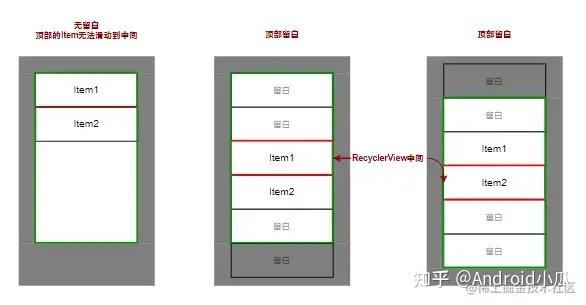
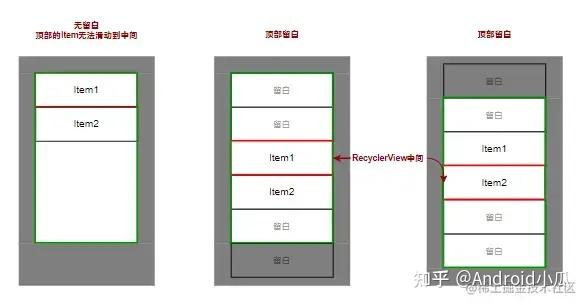
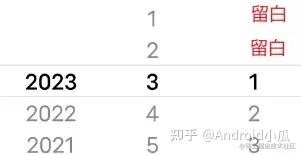
上下留白的数量我们定义为
offset
,从另外一个角度来看可以将留白看成
offset
个
Header
和
offset
个
Footer
这里的每个留白的高度一般就是
Item
的高度。
一般情况
WheelView
的每个
Item
的高度是一致的,我们取第一个
Item
的高度作为留白的高度。
以下是
Header/Footer
的
Adapter
实现:
class OffsetAdapter(private val adapter: RecyclerView.Adapter<RecyclerView.ViewHolder>) :
    RecyclerView.Adapter<RecyclerView.ViewHolder>() {
    override fun onCreateViewHolder(parent: ViewGroup, viewType: Int) =
        adapter.createViewHolder(parent, viewType)
    override fun onBindViewHolder(holder: RecyclerView.ViewHolder, position: Int) {
        if (adapter.itemCount > 0) {
            adapter.onBindViewHolder(holder, 0)
        holder.itemView.visibility = View.INVISIBLE
        measureItemSize(holder.itemView) //测量和记录一下留白的高度
    override fun getItemCount(): Int = offset
}
通过
ConcatAdapter
依次连接
HeaderAdapter
+
数据Adapter
+
FooterAdapter
就实现了留白功能。
在项目中,我们想给RecyclerView 的开始和结束加padding 也可以通过这种方式。
然后重新设置
RecyclerView
的
Adapter
。
fun setAdapter(adapter: RecyclerView.Adapter<out RecyclerView.ViewHolder>?) {
    val startOffsetAdapter = OffsetAdapter(adapter)
    val endOffsetAdapter = OffsetAdapter(adapter)
    recyclerView.adapter = ConcatAdapter(
        startOffsetAdapter,
        adapter,
        endOffsetAdapter
}
一般情况下我们的
WheelView
的高度都是中间选中
Item
的高度加上上下额外显示
offset
个
Item
的高度。
也就是一共显示
offset+1+offset
个
Item
。
所以一般
WheelView
高度为
(offset+1+offset)*itemSize
这里我们在
OffsetAdapter
测量出
Item
尺寸后顺便设置一下
WheelView
的高度。
fun measureItemSize(itemView: View) {
    //....
    itemSize = itemView.measuredHeight + margin
    recyclerView.layoutParams = recyclerView.layoutParams.apply {
        width = (offset + offset + 1) * itemSize
}
绘制边界线
边框是一般指
WheelView
中间有2条边界线,用来标识
WheelView
选中区域。用来告知用户,滚动到这2个边界线中间的是选中的
Item
。
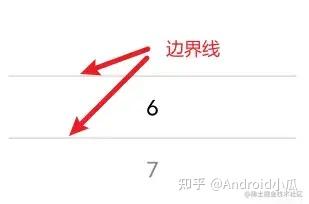
在
RecyclerView
中绘制在
Item
之上的内容我们可以使用
RecyclerView.ItemDecoration
,所以几乎也不需要我们实现。
我们主要主要根据
itemSize
去计算当前上下边框位置来绘制即可。
class DrawableWheelDecoration(
    val drawable: Drawable,
    @Px private val size: Int,
) : WheelDecoration() {
    override fun onDrawOver(c: Canvas, parent: RecyclerView, state: RecyclerView.State) {
        //...
        val center = parent.width / 2
        val left = center - wheelItemSize / 2
        val right = center + wheelItemSize / 2
        drawable.setBounds(left, top, right, top + size,)
        drawable.draw(canvas)
        drawable.setBounds(left, bottom, right, bottom + size)
        drawable.draw(canvas)
}
用户滑动更新选中
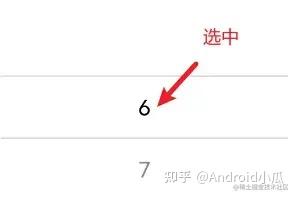
用户滑动更新选中包括 滚动的过程中选中 ,和 滚动结束后选中 。
-
滚动的过程中选中:一般用于实时更新
Item选中状态。 - 滚动结束后选中:一般用于选择回调。
滚动的过程中选中
先通过
SnapHelper.findSnapView()
可以获取当前
RecyclerView
视图中心的
View
然后通过
layoutManager.getPosition(snapView)
来获取
View
的位置,就是选中的位置
currentSelectedPosition
。
override fun onScrolled(recyclerView: RecyclerView, dx: Int, dy: Int) {
    if (itemSize == 0) {
        return
    val layoutManager = recyclerView.layoutManager ?: return
    val globalAdapter = recyclerView.adapter ?: return
    val dataAdapter = dataAdapter ?: return
    val snapView = wheelLinearSnapHelper.findSnapView(layoutManager) ?: return
    val snapViewHolder = recyclerView.getChildViewHolder(snapView)
    val snapViewPositionGlobal = layoutManager.getPosition(snapView)
    val snapViewPosition = globalAdapter.findRelativeAdapterPositionIn(
        dataAdapter,
        snapViewHolder,
        snapViewPositionGlobal
    if (snapViewPosition == RecyclerView.NO_POSITION) {
        return
    updateSelectPosition(snapViewPosition)
@SuppressLint("NotifyDataSetChanged")
private fun updateSelectPosition(selectedPositionNew: Int) {
    if (currentSelectedPosition != selectedPositionNew) {
        currentSelectedPosition = selectedPositionNew
        onScrollingSelectListener?.invoke(selectedPositionNew)
        //...
}
滚动过程的的选中往往是用来更新
WheelView
的选中状态的。
如果是
BindingAdapter
的情况,我们可以添加
ViewHolder.isWheelItemSelected
拓展属性来方便在
onBindViewHolder
时获取当前是否
Item
是否选中。
var BindingViewHolder<*>.isWheelItemSelected: Boolean
    set(value) { setTag(R.id.binding_adapter_view_holder_tag_wheel_selected, value) }
    get() = getTag(R.id.binding_adapter_view_holder_tag_wheel_selected) == true
滚动结束后选中
在滚动停止时的
currentSelectedPosition
就是滚动结束后选中
currentDeterminePosition
。
override fun onScrollStateChanged(recyclerView: RecyclerView, newState: Int) {
    super.onScrollStateChanged(recyclerView, newState)
    if (newState == RecyclerView.SCROLL_STATE_IDLE) {
        notifySelectDetermine(currentSelectedPosition)
private fun notifySelectDetermine(value: Int) {
    if (currentDeterminePosition == value) {
        return
    currentDeterminePosition = value
    onSelectChangeListener?.invoke(value)
}
设置选中位置
除了用户滑动去选中
Item
,有时候我们需要默认回显之前选中的位置,也就是代码设置选中的位置。 其关键在于如何使得
目标
View
滚动到
RecyclerView
中心
。
可以先了解下
RecyclerView
的滚动到指定位置的API。
-
scrollToPosition使得位于position的View显示在RecyclerView中,无法控制具体显示在上面中间还是下面。 -
scrollToPositionWithOffset使得位于position的View显示在RecyclerView的顶部,并且通过offset控制偏移距离。 -
smoothScrollToPosition使得位于position的View滑动到RecyclerView中,无法控制具体显示在上面中间还是下面。
可见
RecyclerView
没有提供直接使得目标
View
滚动到中心的API,因此我们需要自己实现。
实现前先稍微介绍下
RecyclerView
的一些布局概念:
RecyclerView
重点在
Recycler
,
Adapter
里面即使有1万个数据,实际上
RecyclerView
的子
View
也只有几个,只是复用了同样
View
去绑定不同数据。
这是和用
LinearLayout
来实现
WheelView
的一个比较大的区别
。
也就是想设置选中位置为
position=1000
,并不能直接通过找
position=1000
的
View
然后计算的距离来滚动的。 因为
position=1000
可能在屏幕外面很远,所以对应的
View
可能还不存在,或者说是还没有
Layout
到
RecyclerView
中。
你可能会疑问,那
scrollToPosition
是咋实现的呢?
可以看看源码,它实际是设置了标记位
mPendingScrollPosition
,然后触发
requestLayout()
,来使得
RecyclerView
从
mPendingScrollPosition
开始布局子
View
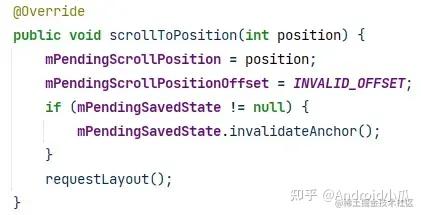
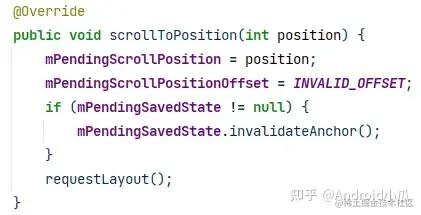
因此我们实现时还需要考虑 View还没有Layout到RecyclerView 的情况。
幸运的是它提供了
layoutManager.findViewByPosition(position)
这个API来得知是否目标
View
是否
Layout
到
RecyclerView
,如果已经
Layout
返回其
View
引用。
非平滑滚动(smooth=false)
我们通过
scrollToPositionWithOffset
来触发目标位置的
View
进行
Layout
,然后再下一次
Layout
时找到目标位置的
View
,并使它滚动到中心。
doOnNextLayout 是core-ktx 实现的一个拓展函数,可以监听下一次onLayout
layoutManager.scrollToPositionWithOffset(position, 0)
recyclerView.doOnNextLayout {
    //...
    recyclerView.scrollToPositionCenter(wheelLinearSnapHelper, adapter, position)
}
然后实现滚动到中心的逻辑,利用
snapHelper.calculateDistanceToFinalSnap
计算目标view到中心的距离,然后通过
scrollBy
滚动即可
internal fun RecyclerView.scrollToPositionCenter(
    snapHelper: SnapHelper,
    adapter: RecyclerView.Adapter<*>,
    position: Int
    val globalAdapter = this.adapter ?: return
    val globalPosition =
        globalAdapter.findGlobalAdapterPositionInCompatSelf(adapter, position)
    val layoutManager = this.layoutManager as? LinearLayoutManager ?: return
    val view = layoutManager.findViewByPosition(globalPosition)
        ?: return
    val snapDistance =
        snapHelper.calculateDistanceToFinalSnap(layoutManager, view)
            ?: return
    scrollBy(snapDistance[0], snapDistance[1])
}
经过了scrollToPositionWithOffset和doOnNextLayout,这里的目标View应该是已经Layout到RecyclerView中的, 也就是layoutManager.findViewByPosition(globalPosition) 理论上不会返回null。 如果使用了ConcatAdapter,findViewByPosition使用的position需要注意使用全局的position,具体如何转换可以查看本项目源码,这里不展开讲。
平滑滚动(smooth=true)
平滑滚动在设置选中目标
View
时,它是通过
动画
慢慢滑动到对应的
View
的。
当
View
是已经
Layout
的情况下,和非平滑滚动的处理方式一样,只需把上面的
scrollBy
改成
smoothScrollBy
即可实现滚动动画。
当
View
是没有
Layout
的情况,稍微复杂一点,先看看
RecyclerView
提供的API。
查看源码可以看到
recyclerView.smoothScrollToPosition
最终是调用的
layoutManager.startSmoothScroll(linearSmoothScroller)
也就是将滑动逻辑封装在了
LinearSmoothScroller
中,查看
LinearSmoothScroller
源码可以发现,它会通过动画慢慢向目标位置滚动。 边滚动边触发那些快要进入
RecyclerView
可见范围的
View
进行数据绑定和
Layout
, 直到发现目标位置的
View
时会回调
onTargetFound
,
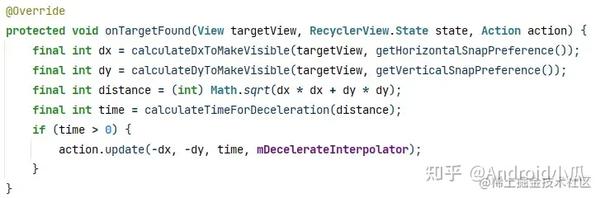
因为发现的时候,可能是在RecyclerView的边缘,这个时候它通过
calculateDyToMakeVisible
去计算能使得这个
View
完全显示所需要的滚动距离。
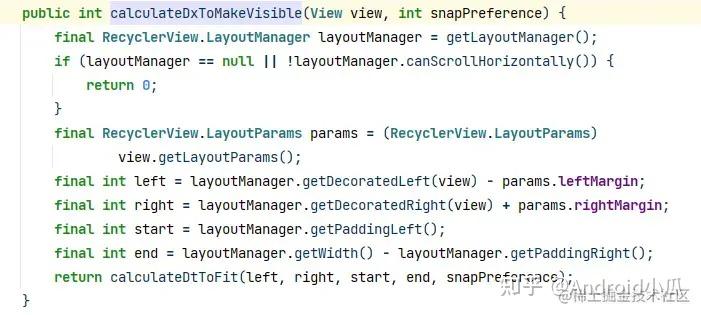
从方法名也可以看出,calculateDyToMakeVisible只是为了让View变得可见,而不是让View变得到顶部或底部或正中间,所以它只能保证是可见的。
calculateDyToMakeVisible
和
calculateDxToMakeVisible
只是适配了横向和竖向,最终都调用了
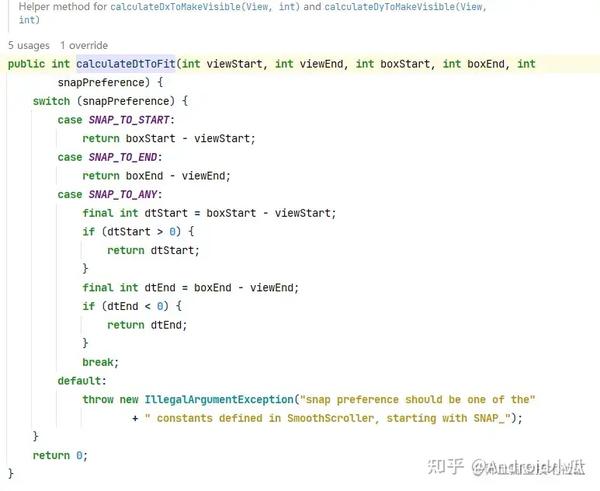
calculateDtToFit
来计算滚动距离的计算。
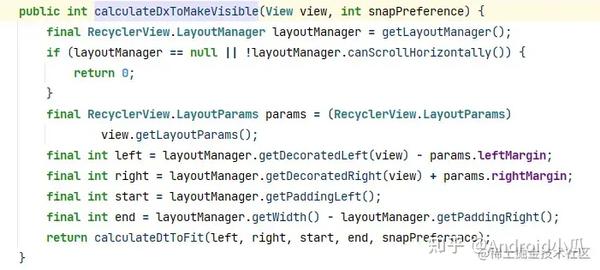
calculateDtToFit
的默认实现就是只是滚动到让
View
可见的距离,比如
View
顶部和
RecyclerView
顶部对其时的距离。
我们的目的是让
View
在正中间,所以需要计算子
View
的中心位置和
RecyclerView
的中心位置的距离。
private class CenterLinearSmoothScroller(context: Context?) : LinearSmoothScroller(context) {
    override fun calculateDtToFit(
        viewStart: Int,
        viewEnd: Int,
        boxStart: Int,
        boxEnd: Int,
        snapPreference: Int
    ): Int {
        val childCenter = viewStart + ((viewEnd - viewStart) / 2)
        val containerCenter = boxStart + ((boxEnd - boxStart) / 2)
        return containerCenter - childCenter
}
最后实例化这个
CenterLinearSmoothScroller
使用
layoutManager.startSmoothScroll
来实现滑动到中心。
internal fun RecyclerView.smoothScrollToPositionCenter(
    snapHelper: SnapHelper,
    duration: Int,
    position: Int
    if (position < 0) {
        return
    val layoutManager = this.layoutManager as? LinearLayoutManager ?: return
    val view = layoutManager.findViewByPosition(position)
    if (view == null) {
        val linearSmoothScroller = CenterLinearSmoothScroller(this.context)
        linearSmoothScroller.targetPosition = position
        layoutManager.startSmoothScroll(linearSmoothScroller)
        return
    val snapDistance =
        snapHelper.calculateDistanceToFinalSnap(layoutManager, view)
            ?: return
    this.smoothScrollBy(snapDistance[0], snapDistance[1], null, duration)
}
多个滚轮的联动封装
联动就是多个滚轮的数据是有联系的,比如
年月日
,
省市区
等。
在一个 滚轮的选中变化 时, 被联动的滚轮数据也会进行变化 。
以省市区为例, 市 的数据是根据选的 省 定的, 区 的数据是根据选的 省 和 市 定的。
也就是这种联动关系本质也是一种依赖关系,
A依赖[],B依赖[A],C依赖[A,B],D依赖[A,B,C],...
。
这里为了方便我们就不单独成一个模块了,而是直接继承
LinearLayout
来线性放置多个滚轮
WheelView
。
然后使用去存储来支持任意个
WheelView
的联动。
为了方便存储和获取各个
WheelView
的属性,我们使用
WheelWrapper
来稍微包装一下每一个
WheelView
, 并存储到
List<WheelWrapper>
中。
同时我们将各个
WheelView
上述的依赖关系也存储起来,方便加载数据的时候使用。
class LinkageWheelView : LinearLayout(context, attrs) {
    //...
    val children: MutableList<WheelWrapper> = ArrayList()
    class WheelWrapper internal constructor(
        parent: WheelWrapper?,
        private val dataProvider: DataProvider,
        private val wheelModule: RecyclerWheelViewModule,
        private val adapter: BindingAdapter<CharSequence, *>,
        private val parents: Array<WheelWrapper>
        //...
}
因为
WheelView
的数据是不定的,因此每个
WheelView
提供数据时不是直接提供固定的
List
数据,而是需要提供一个
DataProvider
作为数据加载器,根据其依赖的的
WheelView
去加载。
class LinkageWheelView {
    //...
    private val currentData: MutableList<DataProvider> = ArrayList()
    fun interface DataProvider {
        fun onLoad(
            cancellationSignal: CancellationSignal,
            parents: Array<WheelWrapper>,
            loadCallback: (List<CharSequence>) -> Unit
}
CancellationSignal 是Android的一个帮助实现取消的工具。
比如
区
的
WheelView
根据省和市来加载的
DataProvider
大约是这样的:
DataProvider { cancel, parents, callback ->
    val (provinceWheel, cityWheel) = parents
    val counties = getCounties(provinceWheel.selectItem, cityWheel.selectItem)
    callback(counties)
}
然后设置
DataProvider
的时候,根据每个
DataProvider
去实例化
WheelView
。
然后按顺序依次建立联动:也就是其依赖的
WheelView
选中数据变化时,重新加载数据。
fun setData(currentData: List<DataProvider>) {
    //...
    var parent: WheelWrapper? = null
    for ((index, dataProvider) in currentData.withIndex()) {
        //创建一个WheelView,addView 添加到布局
        val wheelItem = instantWheelWrapper(index, factory, parent, dataProvider)
        parent?.observeDetermineChange {
            //联动的WheelView选中数据变化时,重新加载本WheelView的数据
            wheelItem.loadData()
        children.add(wheelItem)
        parent = wheelItem
    //加载初始数据
    children.firstOrNull()?.loadData()
}
observeDetermineChange
的作用是设置监听器,监听当前选中数据的变化,一般就是
WheelView
选中变化和数据更新2种情况
class WheelWrapper {
    private var selectChangeListener: (() -> Unit)? = null
    init {
        wheelModule.onSelectChangeListener = { selectChangeListener?.invoke() }
    internal fun observeDetermineChange(listener: () -> Unit) {
        selectChangeListener = listener
    internal fun loadData() {
        //...
        dataProvider.onLoad(cancellationSignal, parents) { data ->
            //...
            adapter.replaceData(data)
            selectChangeListener?.invoke()
}
至此滚轮联动的核心逻辑就完成了。
设置选中位置
但是往往我们选中 省市区 时,需要 回显当前选中的数据 ,因此我们还需要支持设置选中位置。
在前面的
WheelView
中我们已经实现了设置单个
WheelView
的选中位置。 因此如果
WheelView
之间关联不大,能直接各自设置自己位置就简单了 比如3个
WheelView
都是选择一个
0~9
的数,那么只需要计算其位置设置上去即可
fun setCurrentPositions(positions: List<Int>, smooth: Boolean = true) {
    for (i in 0 until positions.size.coerceAtMost(children.size)) {
        children[i].setSelectedPosition(positions[i], smooth)
}
但是联动的情况,选中
广东省-韶关市-曲江区
的流程是这样的:
-
先计算
广东省在[广西省,广东省,...]的位置,然后设置第1个WheelView的选中 -
第2个
WheelView监听到第1个WheelView的选中变化了,于是加载市的数据[韶关市,广州市,珠海市,...] -
计算
韶关市在[韶关市,广州市,珠海市,...]的位置,然后设置第2个WheelView的选中 -
第3个
WheelView监听到第2个WheelView的选中变化了,于是加载区的数据[浈江区,曲江区,武江区,...] -
计算
曲江区在[浈江区,曲江区,武江区,...]的位置,然后设置第3个WheelView的选中
因此我们需要实现一个API,能单独设置某个
WheelView
的选中位置,然后其引导的数据加载完成后,需要回调给调用者。
/**
 * 设置指定WheelView位置
 * @param childIndex 指定index的滚轮
 * @param position 滚轮需要滑动到的位置
 * @param smooth 是否平滑滚动
 * @param childDataLoad 滚轮滑动完成回调,并且子滚轮数据已经加载完成。如果当前滚轮已经是最后的,那么不会触发回调
fun setCurrentPosition(
    childIndex: Int,
    position: Int,
    smooth: Boolean = true,
    childDataLoad: ((WheelWrapper) -> Unit)
    //...
    children.getOrNull(childIndex)?.setSelectedPosition(position, smooth)
    //省略其他情况...
    val after = children.getOrNull(childIndex + 1)?.scheduleDataLoadCallback {
        childDataLoad(after)
}
scheduleDataLoadCallback
就是放置一个
callback
来监听数据加载。
class WheelWrapper {
    private var dataLoadedCallback: ((data: List<CharSequence>) -> Unit)? = null
    fun scheduleDataLoadCallback(callback: (data: List<CharSequence>) -> Unit) {
        dataLoadedCallback = callback
    internal fun loadData() {
        //...
        dataProvider.onLoad(cancellationSignal, parents) { data ->
            //...
            adapter.replaceData(data)
            dataLoadedCallback?.invoke(data)
            dataLoadedCallback = null
}
使用起来就像这样:
val p0 = linkageWheelView.wheels.first().items.indexOf("广东省")
linkageWheelView.setCurrentPosition(0, p0) {
    val p1 = it.items.indexOf("韶关市")
    linkageWheelView.setCurrentPosition(1, p1) {
        val p2 = it.items.indexOf("曲江区")
        linkageWheelView.setCurrentPosition(2, p2) {
}
好像方式丑了一点,那就再用 DSL 拓展优化一下:
linkageWheelView.setCurrentPositions {
    setPosition { it.indexOf("广东省") }
    setPosition { it.indexOf("韶关市") }
    setPosition { it.indexOf("曲江区") }
}
linkageWheelView.setData
也顺便通过DSL 拓展简化了下:
linkageWheelView.setData {
    provideData { arrayOf("Wheel0-0", "Wheel0-1") }
    provideData { arrayOf("Wheel1-0", "Wheel1-1") }
}
联动选择示例
实现联动选择需要只需要调用
linkageWheelView.setData
实现数据加载即可。
但是为了便捷使用一般也会实现数据转换,可以看以下2个例子。
实现省市区联动选择
数据
首先我们去网上下载,省市区数据JSON格式,并解析出来。
data class Province(
    val name: String,
    val cities: List<City>,
) : Serializable
data class City(
    val name: String,
    val counties: List<String>,
) : Serializable
@JvmStatic
fun loadLocalData(context: Context, fileName: String = "address.json"): List<Province> {
    val text = context.assets.open(fileName).use { it.bufferedReader().readText() }
    return JSONArray(text)
        .objects()
        .map { province ->
            val cities = province.getJSONArray("city").objects().map { city ->
                val counties = city.getJSONArray("area").strings()
                City(city.getString("name"), counties)
            Province(province.getString("name"), cities)
}
得到了
List<Province>
作为原始数据。
然后通过
linkageWheelView.setData
设置即可。
fun setAddressData(provinces: List<Province>) {
    //...
    linkageWheelView.setData {
        provideData { provinces.map { it.name } }
        provideData { provinces[it[0].selectedPosition].cities.map { it.name } }
        provideData { provinces[it[0].selectedPosition].cities[it[1].selectedPosition].counties }
}
数据转换
数据转换主要是给调用者更加方便去设置和获取当前的省市区数据。 先定义一个Model类,描述省市区。
data class AddressBean(
    val provinceName: String,
    val cityName: String,
    val countyName: String,
)
然后实现 set方法 和 get方法
var current: AddressBean?
    get() {
        //...
        val (province, city, county) = linkageWheelView.currentItems.map { it.toString() }
        return AddressBean(province, city, county)
    set(value) {
        //...
        linkageWheelView.setCurrentPositions {
            setPosition { it.indexOf(value.provinceName) }
            setPosition { it.indexOf(value.cityName) }
            setPosition { it.indexOf(value.countyName) }
    }
实现年月日联动选择
省市区的实现比较简单,我们来实现一个稍微复杂一点的。
实现一个年月日选择滚轮,支持以下配置内容,
-
可以支持
年-月-日,月-日,年-月,年,月,日模式。 -
能动态计算日的范围。 如选择
年=2023且月=02时,需要计算出可选的日的范围是0-28。 -
支持设置最大、最小日期。当最小日期是
2022-05-05时,最小年份只能选到2022;当年=2022时,月最小只能选到05;当年=2022且月=05时,日最小只能选到05。最大日期同理。 - 支持配置年月日的显示格式。
配置类如下:
/**
 * @param year 支持年
 * @param month 支持月
 * @param day 支持日
 * @param maxValue 最大日期
 * @param minValue 最小日期
 * @param yearFormatter 年格式
 * @param monthFormatter 月格式
 * @param dayFormatter 日格式
data class Options(
    val year: Boolean = true,
    val month: Boolean = true,
    val day: Boolean = true,
    val maxValue: Calendar = Calendar.getInstance(),
    val minValue: Calendar = Calendar.getInstance().apply { add(Calendar.YEAR, -10) },
    var yearFormatter: Formatter = Formatter { it.toString() },
    var monthFormatter: Formatter = Formatter { (it + 1).toString() },
    var dayFormatter: Formatter = Formatter { it.toString() }
)
数据
定义一些常量,方便后续用到,年月日的范围标准和
Calendar
类定义一致 。
companion object {
    val DEFAULT_MONTH_RANGE: IntRange = (0..11)
    val DEFAULT_DAY_RANGE: IntRange = (1..31)
}
年月日数据,通过
linkageWheelView.setData
设置即可
-
配置年
provideData:没有依赖项,直接设置范围即可 -
配置月
provideData:可能会依赖年,取决于是否存在年,所以需要处理月-,年-月-2种情况(不依赖日,所以不需考虑月-日和年-月-日的情况) -
配置日
provideData:可能会依赖年和月,取决于是否存在年和月,所以需要处理日,月-日,年-月-日3种情况 (年-日暂时没见过,所以不实现这种情况)
处理时只需要判断当前选中的值是否 处于边界 情况即可。
linkageWheelView.setData {
    val (maxYear, maxMonth, maxDay) = options.maxValue.flattenYmd()
    val (minYear, minMonth, minDay) = options.minValue.flattenYmd()
    if (options.year) {
        //模式“年-”
        provideData {
            (maxYear downTo minYear).formatYear()
    if (options.month) {
        provideData {
            if (it.size < 1) {
                //模式“月-”
                return@provideData (minMonth..maxMonth).formatMonth()
            //模式“年-月-”
            val selectedYear = it[0].realValue//当前年份
            val startYear =
                if (selectedYear == minYear) minMonth else DEFAULT_MONTH_RANGE.first
            val endYear =
                if (selectedYear == maxYear) maxMonth else DEFAULT_MONTH_RANGE.last
            (startYear..endYear).formatMonth()
    if (options.day) {
        provideData {
            if (it.size < 1) {
                //模式“日”
                return@provideData (minDay..maxDay).formatDay()
            if (it.size < 2) {
                //模式“月-日” (不存在“年-日”模式)
                val selectedMonth = it[0].realValue
                val startDay =
                    if (selectedMonth == minMonth) minDay else DEFAULT_DAY_RANGE.first
                val endDay =
                    if (selectedMonth == maxMonth) maxDay else DEFAULT_DAY_RANGE.last
                return@provideData (startDay..endDay).formatDay()
            //模式“年-月-日”
            val selectedYear = it[0].realValue//当前年份
            val selectedMonth = it[1].realValue//当前月份
            val selected = Calendar.getInstance().apply {
                set(selectedYear, selectedMonth, 1)
            val startDay =
                if (selectedYear == minYear && selectedMonth == minMonth) minDay else DEFAULT_DAY_RANGE.first
            val endDay =
                if (selectedYear == maxYear && selectedMonth == maxMonth) maxDay else selected.getActualMaximum(
                    Calendar.DAY_OF_MONTH
            return@provideData (startDay..endDay).formatDay()
}
format 和flattenYmd就是工具类,这里就不贴出来了,感兴趣可以看源码
数据转换
数据类直接使用
Calendar
完成年月日到对应位置的转换即可。
var current: Calendar
    get() {
        val values = linkageWheelView.currentItems.map { (it as ValueWrapper).realValue }
        val calendar = Calendar.getInstance()
        var index = 0
        if (options.year && index < values.size) {
            calendar.set(Calendar.YEAR, values[index++])
        if (options.month && index < values.size) {
            calendar.set(Calendar.MONTH, values[index++])
        if (options.day && index < values.size) {
            calendar.set(Calendar.DAY_OF_MONTH, values[index])
        } else {
            calendar.set(Calendar.DAY_OF_MONTH, 1)
        return calendar
    set(value) {
        linkageWheelView.setCurrentPositions {
            if (options.year) {
                setPosition {
                    it.indexOf(value.get(Calendar.YEAR)).coerceAtLeast(0)
            if (options.month) {
                setPosition {
                    it.indexOf(value.get(Calendar.MONTH)).coerceAtLeast(0)
            if (options.day) {
                setPosition {
                    it.indexOf(value.get(Calendar.DAY_OF_MONTH)).coerceAtLeast(0)